a) Mene Viestintäviraston sivuille ja valitse Tietoturva-sivu. Sivun oikean palstan lopussa on kohta Lisää ohjeita. Tutustu ohjeiden perustella roskapostituksen ja kerro mitä roskapostitus ohjeen mukaan ja miten siitä ohjeen mukaan pääsee eroon.
b) Tutustu edelleen samaan tietoturvasivustoon ja kerro sivulta saadun tiedon perusteella mitä tarkoittavat seuraavat asiat:
a) Olet tilanteessa, jossa koneesi on saanut viruksen etkä tiedä mitä tekisit. Päätät pyytää apua Microsoftilta. Kerro mitä keinoja sinulla on käytävissäsi. Käytä apuna Microsoftin tukisivustoja.
b) Kerro mistä löytyvät seuraavat Microsoftin oppaat:
Kirjoita joko URL tai muu selvitys sivustosta
Etsi netistä jokin suojattu sivu, joka käyttää SSL-suojausta (ei Sammon sivut!). Etsi valitsemastasi palvelusta seuraavat tiedot:
- kerro sivun URL
- monenko bitin SSL-suojausta sivusto/selaimesi käyttää?
- kerro käyttämäsi selaimen versionumero
- kerro kuka omistaa kyseisen palvelimen ja mikä on palvelimen nimi?
- mikä taho antanut sivun sertifikaatin ja milloin?
- milloin sertifikaatti on annettu ja milloin se päättyy
Tee tietoturvaa parantava ohjetaulu, jossa vähintään 15 perusteltua ohjetta pk-yrityksessä työskentelevälle toimistoväelle, joka käyttää päivittäin kaikenlaisia toimisto-ohjelmia, sähköpostia ja muitakin Internetin palveluita.
Ohjetaulussa tulee olla siis 15 pääkohtaa (jotka ovat varsinainen ohjeistus).
Kirjoita kunkin ohjeen alle pienemmällä fontilla perusteluja ja lisätietoja,
miksi kyseinen asia niin tärkeä.
Voit käyttää taulun laatimisessa apuna seuraavia linkkejä:
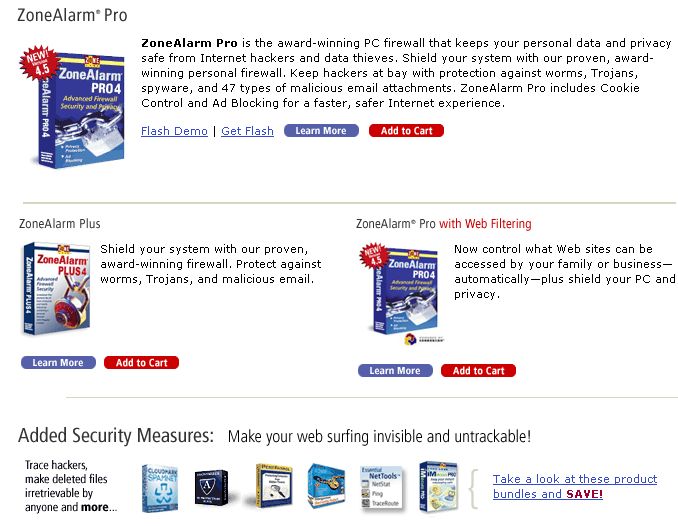
Tässä tehtävässä joudut perehtymään Zone Alarmin tietoturvatuotteisiin. Menen sivulle www.zonealarm.com ja valitse sieltä tuotteet (ks. kuva alla)
Tutustu kaikkiin sivulla olevien tuotteisiin ja ominaisuuksiin ja kerro jokaisesta tuotteesta lyhyesti se,
Tallenna tehtävä nimellä tehtävä5.
Tehtävä tehdään Outpost-palomuuripohjelmalla (tai vaihtoehtoisesti omalla palomuuriohjelmalla, jos se siihen kykenee).
Määrittele jokin sovellusohjelmasi palomuuriin siten, että ohjelma on luotettu eli se päästetään palomuurin läpi. Kaappaa kuva ohjelman siitä kohdasta, jossa olet määrittelyn tehnyt. Kaappaa kuva myös siitä kohdasta, jossa Outpost näyttää palomuurin läpi päästettyjen ohjelmien listan. Mainitse myös palomuurin läpi sallimasi ohjelman nimi.
Jos sinulla ei ole kuvakaappausohjelmaa, niin imuroi sellainen vaikkapa alla olevasta laatikosta.
|
Screenhunter 1.1 - kuvakaappari [Win9x/2000/Me/NT4/XP] [Freeware] ScreenHunter on ilmaisuudesta ja pienestä koostaan huolimatta varsin pätevä kuvakaappari. Sillä on helppo ottaa ruutukaappaukset vapaasti rajatusta alueesta, yksittäisistä ikkuoista ja koko työpöydästä. Käyttöliittymä on hyvin selkeä ja käytön oppii nopeasti. Ensin valitaan millaiselta alueelta ja millä pikanäppäimellä kuvankaappaus otetaan ja sen jälkeen päätetään halutaanko kuva tallentaa kiintolevylle, kopioida Windowsin leikepöydälle tai siirtää molempiin. Tallentaminen onnistuu BMP- ja JPEG-muodossa. Ruutukaappaukset voi lisäksi tehdä 1-60 sekunnin aikavälein ajastettuna ja valita halutaanko hiiren osoitin mukaan. ScreenHunterin ainoa puute täysverisestä ruutukaapparista on, ettei se tue lainkaan DirectX- ja OpenGL-rajapintoja, joten kuvien napsiminen esimerkiksi peleistä ja videopätkistä ei onnistu. |
Tallenna tehtävä nimellä tehtävä6.
Kun vastaan, voit kerätä ja kopioida asioita suoraan Erikoisosion tekstistä.
A. Ota selvää (artikkelista tai netistä) mitä seuraavat langattomien verkkojen (WLAN, Wireless Local Area Network) tietoturvaan liittyvät tekniikat tarkoittavat:
a) wep
b) wpa
c) radius-palvelin
d) SSID
e) MAC-osoite
f) AP
g) SSN
h) TKIP
B. Luettele langattomiin verkkoratkaisuihin liittyviä tietoturvariskejä (vähintään 10 kpl)
C. Kerro menetelmiä tai käytäntöjä (teknisiä tai muita), millä tavoin
langattomasta verkosta saadaan tehtyä mahdollisimman turvallinen.
Tallenna tehtävä nimellä Tehtävä7.
Asenna Adaware ja aja ohjelma läpi koneessasi (vaikkapa oletusasetuksilla). Jos et ole ennen käyttänyt koneellasi vastaavaa ohjelmaa, ohjelma löytää koneelta takuuvarmasti joitain vakoilijaohjelmia. Kun ohjelman ajo on valmis, . Voit huoletta poistaa kaikki löydetyt pöpöt (tosin kannattaa varmuuden hieman katsoa, ettei joukossa ole mitään tuttua sovellusohjelmaa; yleensä näin ei ole). Ota kaappari-ohjelmalla kaappaus löydetyistä pöpöistä
Kun ohjelma on putsannut koneesi, ota toinen kuvakaappaus, mutta tällä
kertaa Quarantine-näkymästä, minne ohjelma sulkee löydetyt pöpöt.
Tallenna tehtävä nimellä tehtävä8.
Asenna AVG Anti-Virus -ohjelma. Tutustu lehdessä oleviin ohjeisiin ja aja ohjelma koneessasi läpi. Jos käytössäsi on joku toinen virustorjunta, voit antaa sen olla koneessasi, mutta voit sammuttaa sen tilapäisesti. Jos haluat, voit ottaa koneesi tarvittaessa pois netistä eli tehtävä ei vaadi verkkoyhteyttä (paitsi rekisteröitymisen ajaksi).
Tee seuraavat tehtävät:
a) Kaappaa kuva tilanteesta, kun ohjelma on tarkastanut koneesi.
b) Kerro minkälaisia eri ominaisuuksia ohjelmalla voit tehdä (vaikkapa
ranskalaisilla viivoilla)
c) Mikä on AVG Control Center?
d) Kerro miten lisäisit vaikkapa tiedostotyypin .ttt tarkastettavien tiedostojen
listalle.
e) Mitä tarkoittaa AVG.n virusholvi?
Tallenna tehtävä nimellä tehtävä9.
Tehtävä on tavallaan yksinkertainen. Ota ajastettu varmuus joko Windowsin varmuuskopiotyökalulla tai Ceren Backup -ohjelmalla. Anna varmuuskopioitavalle tiedostolle nimeksi omanimivarmuus (esim. petterivarmuus.xxx), jossa xxx. on varmuuskopio-ohjelman antama liite. Varmuuskopioitu tiedosto tulee ajastaa päivämäärälle 15.6. 2004 eli itse varmuuskopio tapahtuisi tuolloin.
Palauta varmuuskopio Petterille ja kerro kummalla ohjelmalla ja millä
Windows-versiolla olet varmuuskopioin ottanut.
Tutustu Giwano-tietokoneeseen ja erityisesti yrityksen Esitykset-nimiseen linkkiin etusivulla. Vastaa seuraaviin kysymyksiin:
a) Selitä, miten Giwano-turvatietokonene tietoturvamielessä toimii.
b) Mihin tietoturvariskien poistaminen perustuu?
c) Mieti mitä huonoja puolia ko. systeemiin liittyy?
d) Mitä mieltä olet Giwano-tuotteesta. Perustele vastauksesi!
Tallenna tehtävä nimellä tehtävä11.
Lue läpi oheinen Käytännön tietoturvaopas Pk-yrityksille. Etsi sieltä viisi sellaista asiaa/uutta ajatusta, jotka voisit ottaa mukaan Pallopää Oy:n tietoturvakäytöntöihin. Kerro mitä asiasi/uudet ajatukset koskevat ja mihin kategoriaan ne sijoittaisit Pallopään nykyisessä tietoturvarakenteessa.
Tallenna tehtävä nimellä tehtävä12.
Tehtävä 13.
Kerro miten ratkaiset seuraavat yrityksessä esille tulleet tietoturvaongelmat
(käytä hyväksesi lukua 6.2)
a) Yrityksessä on kriittistä ja luottamuksellista tietoa. Asia koskee
henkilöstöä.
b) Tietojen varmistukset.
c) Verkkojen eristäminen toisistaan.
d) Käyttäjätunnukset ja salasanat.
e) Tietokoneiden kiintolevyjen tyhjennys.
f) Avainturvallisuus.
g) Laitevarkaudet koulussa.
h) Hälytysjärjestelmät.
Tallenna tehtävä nimellä tehtävä13.