1.2. Yhdistämistoiminnot
Yhdistämistä voi käyttää joukkokirjeiden, osoitetarrojen, kirjekuorien ja kuvastojen luomiseen.
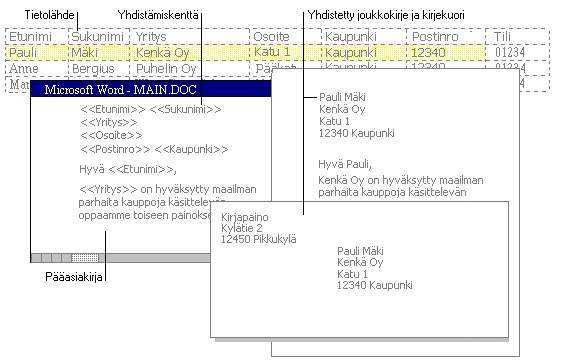
Yhdistämisen päävaiheet menevät seuraavasti (vrt. kuva alla).
Seuraavissa harjoituksissa harjoittelemme yhdistämiseen liittyviä asioita kahdella tavalla.
Yksittäisten kirjekuorien ja osoitetarrojen
tulostaminen
Voit tulostaa yksittäisen kirjekuoren tai osoitetarran käyttämällä Työkalut-valikon (Tools) komentoa Kirjekuoret ja osoitetarrat (Envelopes and Labels). Tämä komento on hyödyllinen, kun olet lähettämässä juuri kirjoittamaasi kirjettä. Voit käyttää myös Wordin yhdistämisominaisuutta, jos haluat tulostaa kirjekuoret ja osoitetarrat suuremmalle vastaanottoryhmälle (katsomme tätä myöhemmin yhdistämistoimintojen yhteydessä).
Voit tulostaa yksittäisen kirjekuoren seuraavalla tavalla:
1. Jos olet jo kirjoittanut vastaanottajan
osoitteen asiakirjaan (esimerkiksi kirjeen otsikkoon), avaa tämä asiakirja.
(Tämä vaihe on valinnainen,
koska voit kirjoittaa osoitteen myöhemmin.)
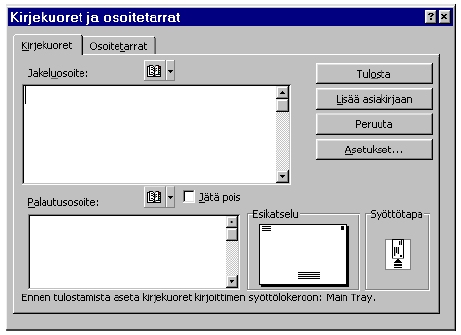
2. Valitse Työkalut-valikosta Kirjekuoret ja osoitetarrat -komento
ja napsauta avautuvassa valintaikkunassa Kirjekuoret-välilehteä (ks. kuva
alla).
3. Kirjoita vastaanottajan osoite
Jakeluosoite (Delivery Address) -ruutuun. Jos Word löytää asiakirjasta
osoitteen, se näkyy tässä ruudussa.
Tässä tapauksessa voit tarvittaessa muokata tekstiä.
4. Jos haluat tulostaa myös palautusosoitteen, kirjoita se Palautusosoite
(Return Address) -ruutuun. Jos olet määritellyt Wordissa oman postiosoitteesi,
tämä osoite näkyy automaattisesti Palautusosoite-ruudussa. Tässä
tapauksessa voit muokata tekstiä, jos se on tarpeen. (Jos haluat määritellä
Wordiin
oman postiosoitteesi, valitse Työkalut-valikosta (Tools)
Asetukset-komento (Options) , napsauta Käyttäjän tiedot-välilehteä (User
Information) ja kirjoita osoite Postiosoite-ruutuun (Mailing Address) .
Huomaa, että jos olet kirjoittanut tai
muokannut tekstiä Kirjekuoret-välilehden Palautusosoite-ruudussa
ja napsautat Tulosta (Print) tai Lisää asiakirjaan (Add To
Document) -painiketta Word kysyy, haluatko tallentaa uuden palautusosoitteen
oletuspalautusosoitteena. Jos napsautat Kyllä-painiketta, Word tallentaa tekstin
uudeksi postiosoitteeksesi. Jos et halua tulostaa palautusosoitetta (koska
käytät ehkä esipainettua
kirjelomaketta), voit poistaa Palautusosoite-ruudussa olevan tekstin tai
voit valita tämän ruudun yläpuolella olevan Jätä pois-asetuksen (Omit).
| Osoitteiston käyttö voi säästää
aikaasi Jos olet kirjoittanut osoitteita osoitteistoon tai Outlookin Yhteystiedot-kansioon, voit käyttää Jakeluosoite-ruudun yläpuolella olevaa Osoitteisto-painiketta ja valita osoitteen osoitteistosta kirjoittamisen sijaan: 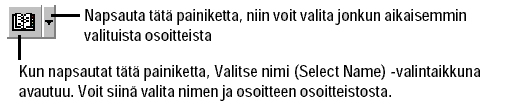 |
5. Jos haluat muuttaa jotakin kirjekuoren tulostusasetuksista, napsauta Kirjekuoret-välilehdessä olevaa Asetukset-painiketta (Options), jolloin Kirjekuoriasetukset-valintaikkuna (Envelope Options) avautuu. (ks. kuva alla)
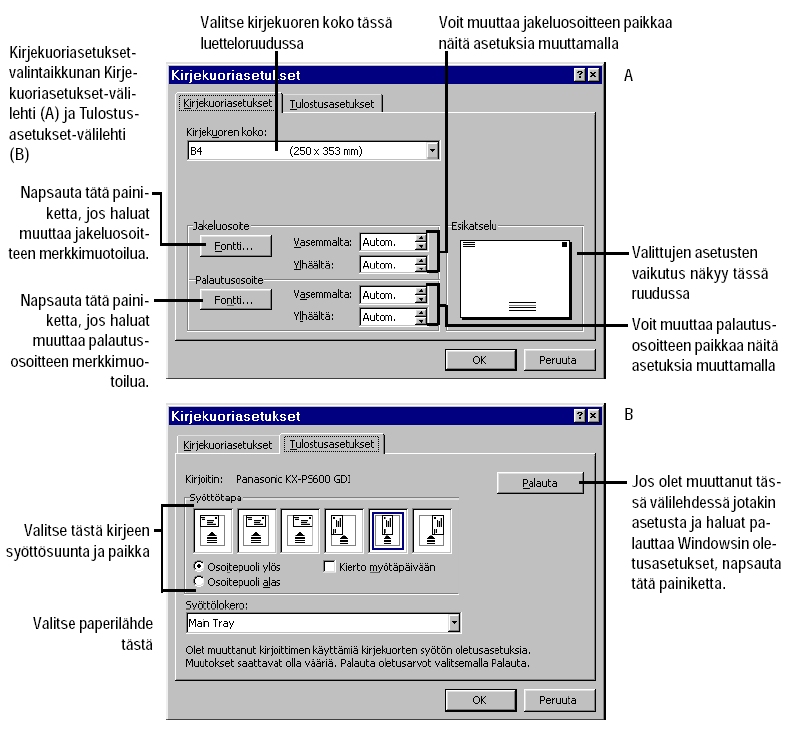
| Kirjekuoren tekstin muotoileminen Voit Kirjekuoriasetukset-välilehdessä asettaa jakeluosoitteiden ja palautusosoitteiden tekstin perusmuotoilun. Voit myös muuttaa Kirjekuoret-välilehdessä olevissa Jakeluosoite-ja Palautusosoite-ruuduissa yksittäisten merkkien muotoilua (perusmuotoilun lisäksi). Tämän voit tehdä niin, että valitset ensin tekstin ja painat merkkimuotoilun asetus- tai poistopainiketta – esimerkiksi Ctrl+B, Ctrl+I tai Ctrl+U, kun haluat lihavoida, kursivoida tai alleviivata. |
Tee kirjekuori valmiiksi seuraavalla tavalla:
• Jos haluat tulostaa kirjekuoren heti, aseta kirjekuori kirjoittimeen ja
napsauta Tulosta-painiketta. Kirjekuoren on oltava asetettuna
kirjoittimessa samassa asennossa kuin Kirjekuoret ja osoitetarrat
-valintaikkunan oikeassa alakulmassa olevassa Syöttötapa-alueessa (Feed)
näkyy. (Voit valita kirjekuoren suunnan Kirjekuoriasetukset-valintaikkunan
Tulostusasetukset (Printing Options) -välilehdessä olevia asetuksia
käyttäen kuten edellisessä kuvassa on esitetty.
• Lisää kirjekuoreen liittyvät tiedot aktiivisessa ikkunassa olevaan asiakirjaan
napsauttamalla Lisää asiakirjaan-painiketta (Add To Document). (Jos olet
jo lisännyt kirjekuoritiedot asiakirjaan, tämän painikkeen nimenä on Vaihda
asiakirja (Change Document) ja se korvaa aikaisemmat kirjekuoritiedot.) Word
lisää kirjekuoritiedot asiakirjan alkuun erilliseksi osaksi ja asettaa tässä
osassa oikeat reunukset, paperikoon, paperin suunnan sekä paperilähteen
kirjekuoren tulostamista varten. Voit tarvittaessa muokata kirjekuoren tekstiä
tai lisätä siihen tekstiä tai kuvia.
Kirjekuori tulostuu samalla, kun tulostat asiakirjan. Voit tätä menetelmää
käyttäen kirjoittaa kirjeen sekä kirjekuoren tiedot samaan asiakirjaan niin,
että voit tulostaa molemmat yhdellä komennolla.
Yksittäisten osoitetarrojen tulostaminen
Voit tulostaa yhden osoitetarran tai voit tulostaa saman tekstin koko
tarra-arkin jokaiseen tarraan. Toimi seuraavalla tavalla:
1. Jos olet kirjoittanut tarran tekstin asiakirjaan (esimerkiksi kirjeen
osoitteeksi), avaa tämä asiakirja. (Tämä vaihe on valinnainen, koska
voit kirjoittaa tekstin myöhemmin.)
2. Valitse Työkalut-valikosta (Tools) Kirjekuoret ja
osoitetarrat-komento (Envelopes and Labels) ja napsauta Kirjekuoret
ja osoitetarrat
-valintaikkunassa Osoitetarrat-välilehteä (Labels), ks. kuva alla.
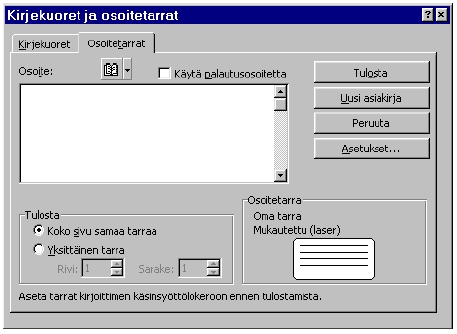
3. Kirjoita tarran teksti Osoite-ruutuun
(Address). Jos Word on löytänyt asiakirjasta osoitteen, se näkyy Osoite-ruudussa.
Voit tässä tapauksessa
muokata tekstiä, jos se on tarpeen. Jos valitset Käytä palautusosoitetta-asetuksen
(Use Return Address), Word kopioi henkilökohtaisen postiosoitteesi Osoite-ruutuun
(jonka olet asettanut Asetukset-valintaikkunan Käyttäjan tiedot
-välilehdessä kuten edellisessä kohdassa esitettiin). Voit käyttää
näitä tarroja lähetettävien kirjeiden palautusosoitteena.
Jos olet kirjoittanut osoitteita osoitteistoon, voit käyttää Osoiteruudun yläpuolella olevaa Osoitteisto-painiketta ja valita osoitteen osoitteistosta.
| Tarran
tekstin muotoileminen Voit muotoilla Osoitetarrat-valintaikkunassa olevassa Osoite-ruudussa olevaa tekstiä, kun valitset tekstin ja painat merkkimuotoilun asettavaa (tai poistavaa) pikanäppäintä – esimerkiksi Ctr+B, Ctrl+I tai Ctrl+U, kun haluat lihavoida, kursivoida tai alleviivata tekstin. |
4. Voit asettaa tulostettavien tarrojen määrän
seuraavasti:
• Jos haluat tulostaa koko sivun tarroja, joissa on sama teksti,valitse Koko
sivu samaa tarraa (Full Page Of The Same Label) -asetus. Haluat ehkä valita
tämän asetuksen, jos tulostat palautusosoitetarroja.
• Jos haluat tulostaa vain yhden tarran, valitse Yksittäinen tarra
(Single Label) -asetus ja määrittele tulostettavan tarran paikka Rivi- ja
Sarake-ruudussa.
5. Jos haluat muuttaa jotakin tarratulostukseen liittyvää asetusta, napsauta
Asetukset (Options) -painiketta, jolloin Osoitetarra-asetukset
(Label Options) -valintaikkuna avautuu (ks. kuva alla).
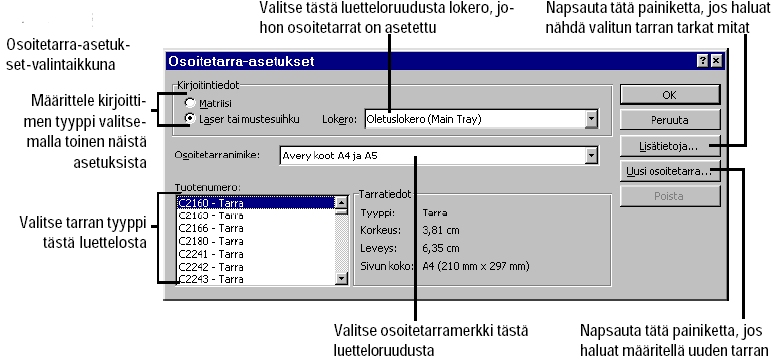
Jos käytettävä tarra ei ole jokin vakiotarroista, voit määritellä oman tarran.
Valitse ensin jokin lähimpänä olevista vakiotarroista, napsauta Uusi
osoitetarra (New Label) -painiketta ja aseta tarran mitat UusiMukautettu
(New Custom) -valintaikkunassa (ks. kuva alla).
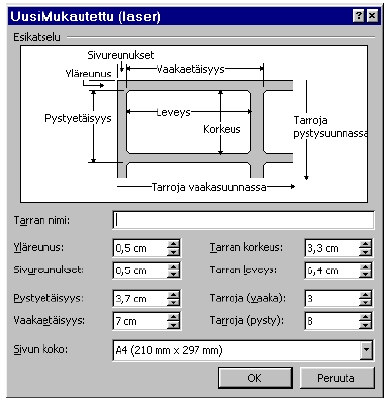
Uudelle tarralle on määriteltävä nimi. Voit myöhemmin poistaa oman tarran, jos valitset sen nimen Osoitetarraasetukset-valintaikkunassa olevassa Tuotenumero-luettelossa (Product Number) ja napsautat Poista-painiketta (Delete) .
6. Voit saattaa tarran valmiiksi seuraavalla
tavalla:
• Jos haluat tulostaa tarran heti, lisää tarra-arkki kirjoittimeen ja napsauta
Tulosta-painiketta.
• Jos olet tulostamassa koko sivun täyteen tarroja (olet valinnut Koko sivu
samaa tarraa -asetuksen), napsauta Uusi asiakirja -painiketta (New
Document), jolloin Word tallentaa tarratekstin uudeksi asiakirjaksi. Voit tämän
jälkeen muokata tarroja, jos niin haluat (voit lisätä esimerkiksi logon
jokaiseen tarraan tai muotoilla tarrojen tekstiä) ja tulostaa tarrat
tulostamalla tämän asiakirjan. Voit tallentaa asiakirjan, jolloin voit tulostaa
samat tarrat myöhemmin uudelleen. (Voit havaita, että tässä asiakirjassa on
taulukko, jossa tarrat on sijoitettu taulukon soluihin.)
Joukkokirjeiden lähettäminen
Opiskelemme seuraavaksi tulostamaan joukkokirjeitä sekä kirjekuori- tai
postitustarrasarjoja Wordin yhdistelykomentoja käyttäen.
Joukkokirjeiden tulostaminen
Kun tulostat sarjan joukkokirjeitä, osa tekstistä on sama kaikissa kirjeissä
(esimerkiksi kirjeen otsikko, kirjeen teksti sekä loppusanat), kun taas osa
tekstistä vaihtuu jokaisessa kirjeessä (esimerkiksi vastaanottajan nimi ja
osoite sekä tervehdyksessä oleva nimi). Kun tulostat joukkokirjeen, sitä
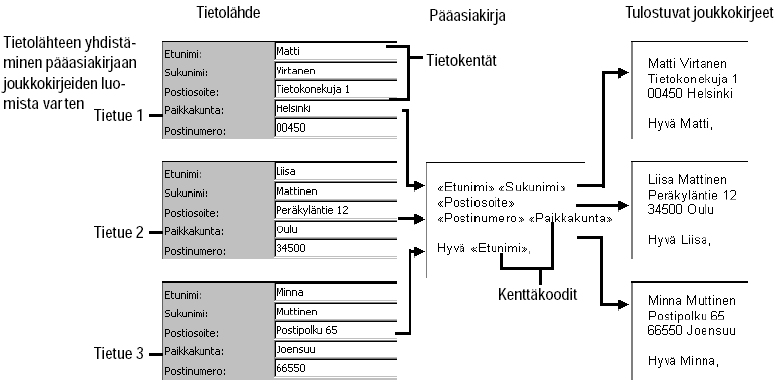
varten tarvitaan kaksi asiakirjaa: pääasiakirja ja tietolähde. Pääasiakirja
sisältää tekstin, joka on sama kaikissa kirjeissä, sekä ohjeet muuttuvien
tietojen lisäämistä varten. Tietolähde sisältää muuttuvat tekstit. Kun yhdistät
nämä kaksi asiakirjaa, voit luoda joukkokirjeen (ks. kuva alla).
Voit tulostaa joukkokirjeitä seuraavalla
tavalla:
1. Avaa pääasiakirja. Voit luoda uuden asiakirjan, kun valitset Tiedosto-valikosta
(File) Uusi-komennon (New,) tai voit avata aikaisemmin kirjoitetun
kirjeen, kun valitset Tiedosto-valikosta Avaa-komennon (Open).
2. Valitse Työkalut-valikosta (Tools)
Yhdistäminen (Mail Merge) -komento, joka avaa Yhdistämisohjeet-valintaikkunan
(Mail Merge Helper) (ks. kuva alla.)
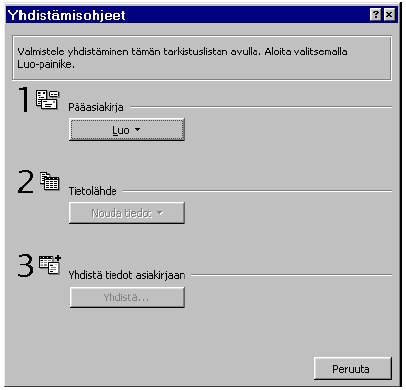
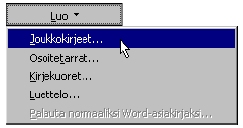
3. Napsauta Luo-painiketta (Create) ja valitse avautuvasta luettelosta Joukkokirjeet-valinta (Form Letters), ks. kuva alla.
Napsauta näyttöön avautuvassa sanomaruudussa
Aktiivinen ikkuna-painiketta (Active Window), mikä tarkoittaa, että käytät
pääasiakirjana
vaiheessa 1 avattua asiakirjaa. (Jos napsautat Uusi pääasiakirja (New Main
Document) -painiketta, Word luo pääasiakirjaksi uuden Normaali-malliin
pohjautuvan asiakirjan.) Ennen kuin voit kirjoittaa tai muokata pääasiakirjan
tekstiä, sitä ennen on luotava tietolähde, joka sisältää asiakirjan muuttuvat
tiedot. Voit myöhemmin palata takaisin pääasiakirjaan.
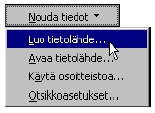
4 Jos haluat luoda tietolähteen, napsauta Nouda tiedot -painiketta (Get Data) ja valitse avautuvasta valikosta Luo tietolähde (Create Data Source).
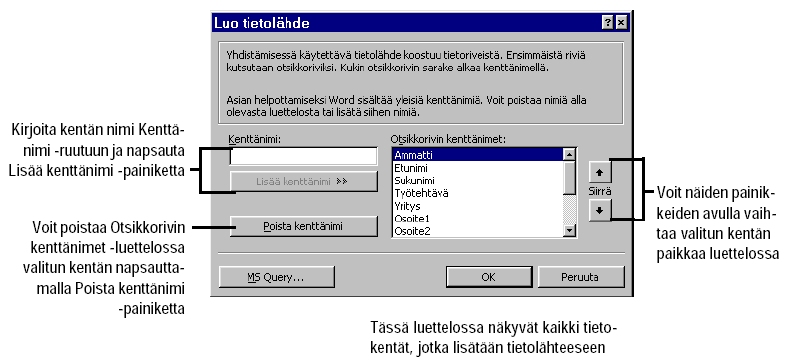
Luo tietolähde -valintaikkuna avautuu, jossa voit määritellä tietokentät luotavia tietoja varten:
Tietolähteessä olevat tiedot on järjestetty
tietueiksi. Jokainen tietue sisältää kaikki yhteen kirjeeseen liitettävät tiedot
(esimerkiksi Matti
Virtaselle lähetettävään kirjeeseen liitettävät tiedot). Jokainen tietue on
jaettu kenttiin. Kenttä sisältää yhden tietoalkion (esimerkiksi sukunimen tai
katuosoitteen). Tietokentälle on määriteltävä nimi, jotta voit viitata siihen
pääasiakirjassa. Luo tietolähde -valintaikkunassa on aluksi joukko
tyypillisiä
kirjeissä käytettävien kenttien nimiä – esimerkiksi Etunimi vastaanottajan nimeä
varten, Osoite1 osoitteen ensimmäistä riviä varten ja niin edelleen.
Huomaa, että Luo tietolähde -valintaikkunassa tietuetta kutsutaan
riviksi. Tämä johtuu siitä, että tietolähdetiedostossa jokainen tietue on
tallennettu Word-taulukon riviksi. (Taulukon ensimmäinen rivi on nimeltään
otsikkorivi ja se sisältää kenttien nimet.)
5. Voit Luo tietolähde -valintaikkunassa poistaa tarpeettomat kentät ja lisätä uusia kenttiä. (Jos lisäät uuden kentän, kentän nimessä ei saa käyttää välilyöntiä tai pilkkuja. Kentän nimeksi ei saa esimerkiksi kirjoittaa Kissan nimi vaan se on kirjoitettava ilman välilyöntiä esimerkiksi Kissan_nimi.) Voit uuttaa kenttien järjestystä Siirrä-painikkeita käyttämällä. Kenttien järjestys vaikuttaa siihen, missä järjestyksessä ne näkyvät Tietolomake-valintaikkunassa(Data Form) (josta kerrotaan myöhemmin), se ei vaikuta siihen, missä järjestyksessä kentät näkyvät tulostettavassa kirjeessä.
6. Kun olet määritellyt kenttien nimet, napsauta Luo tietolähde -valintaikkunassa OK-painiketta, kirjoita Tallenna nimellä -valintaikkunassa tietolähdetiedoston nimi, valitse kansio, jonne tiedosto tallennetaan ja napsauta Tallenna-painiketta. Word näyttää seuraavan sanomaruudun:
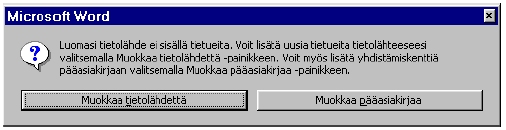
7. Napsauta Muokkaa tietolähdettä
-painiketta (Edit Data Source), jotta voit lisätä muuttuvat tiedot
tietolähteeseen. (Jos napsautat Muokkaa pääasiakirjaa (Edit Main Document)
-painiketta, voit kirjoittaa pääasiakirjaan tekstiä ja yhdistää tiedot
pääasiakirjaan. Tämän teet vasta myöhemmin.)
Word avaa Tietolomake-valintaikkunan (Data Form). ks. kuva alla.
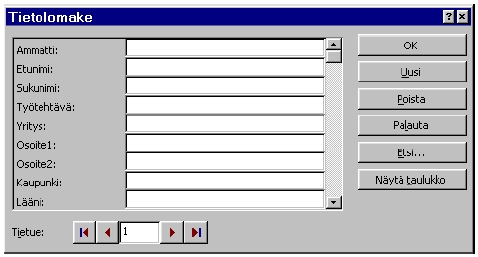
Voit havaita, että tässä valintaikkunassa
näkyvät kaikki kentät, jotka määrittelit vaiheessa 5.
8. Kirjoita ensimmäisen tietueen tiedot kenttiin. Kun olet kirjoittanut
ensimmäisen tietueen kaikki tiedot, napsauta Uusi-painiketta (Add New),
jonka jälkeen voit kirjoittaa toisen tietueen tiedot. Toista tämä tehtävä,
kunnes olet kirjoittanut kaikki tiedot, esimerkiksi kaikkien henkilöiden tai
yritysten nimet ja osoitteet, joille haluat lähettää kirjeen. Kun olet
kirjoittanut viimeisen tietueen tiedot, napsauta OK-painiketta. Palaat
takaisin pääasiakirjaan, jonka avasit vaiheessa 1.
Huom! Lisää tässä vaiheessa Tietolomakkeeseen muutamia tietueita.
| Jos napsautat Tietolomake-valintaikkunassa olevaa Näytä taulukko (View Source) -painiketta, Word avaa tietolähdeasiakirjan, joka sisältää tiedot, jotka kirjoitit Tietolähde-valintaikkunassa. Voit havaita, että tietolähteeseen tallennetut tiedot ovat Word-taulukossa. Taulukon ensimmäinen rivi on otsikkorivi, joka sisältää kenttien nimet. Seuraavat rivit sisältävät yhden tietueen tiedot ja jokaisessa solussa on yhden kentän tiedot. Voit muokata tässä taulukossa olevia tietoja, jos niin haluat. (Word on asettanut tietokantatyökalurivin näkyviin, jota voit käyttää tietolähdeasiakirjan muokkaamisessa.) Yleensä tietolähteen tietojen kirjoittaminen, muokkaaminen ja poistaminen on helpompaa Tietolomake-valintaikkunassa. |
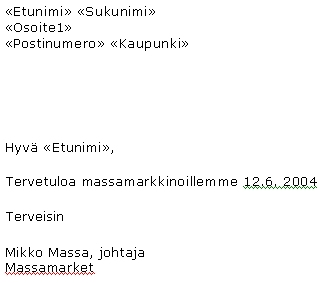
9. Kirjoita kirjeen teksti pääasiakirjaan.
Huom! Kirjoita pääasiakirjaan seuraava teksti:
Hyvä,
Tervetuloa massamarkkinoillemme 12.6. 2004
Terveisin
Mikko Massa, johtaja
Massamarket
Koska tämä asiakirja on yhdistetty asiakirja, Word asettaa Yhdistäminen-työkalurivin (Mail Merge) näkyviin (ks. kuva alla)
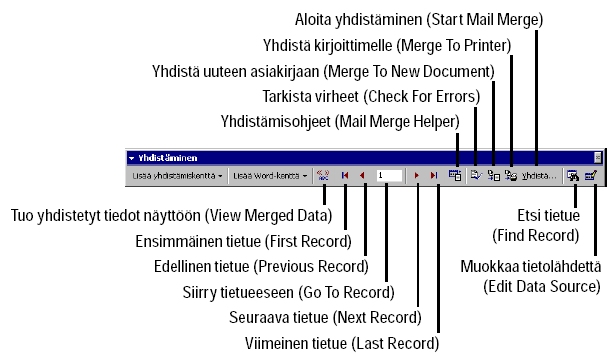
Jos Yhdistäminen-työkalurivi ei ole
näkyvissä, napsauta Näytä-valikossa (View) Työkalurivit-komentoa (Toolbars)
ja valitse avautuvasta alivalikosta Yhdistäminen (Mail Merge). Kun haluat lisätä
asiakirjaan tietolähteestä kentän, napsauta Yhdistäminen-työkalurivillä
olevaa Lisää yhdistämiskenttä-painiketta (Insert Merge Field) ja valitse
kentän nimi avautuvasta alivalikosta. Jos esimerkiksi haluat lisätä
vastaanottajan etunimen kirjeen tervehdykseen, napsauta Lisää
yhdistämiskenttä -painiketta ja valitse Etunimi-kenttä. Word lisää
tätä kenttää varten tarvittavan koodin, jota kutsutaan yhdistämiskentäksi. Voit
tunnistaa yhdistämiskentän sen ympärillä olevista merkeistä (« »):
«Etunimi»
Kirje näyttää Wordissä seuraavalta:
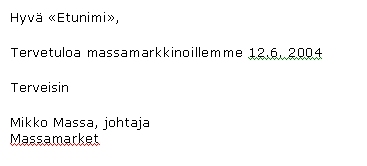
Kun tulostat joukkokirjeet, yhdistämiskentän paikalle tulostuu tietolähteestä
vastaavan tietueen kentän sisältö. Huomaa, että teksti muotoillaan käyttäen
samaa merkkimuotoilua kuin yhdistämiskentässä on käytetty. Jos siis haluat
muotoilla yhdistettyä tekstiä, valitse pääasiakirjassa yhdistämiskenttä ja aseta
siihen haluamasi merkkimuotoilu (kuten lihavointi tai kursivointi).
Seuraavalla kuvassa on esitetty alku kirjeestä, joka sisältää yhdistämiskenttiä sekä tavallista tekstiä.
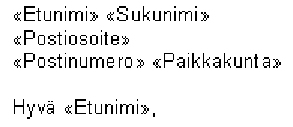
Lisää kirjeen yläreunaan yllä kuvatut osoitetiedot. Käytä yhdistämiskenttiä ja muista kenttien väliset välilyönnit!
Kirje näyttää lisäyksen jälkeen seuraavalta:
| Esikatsele joukkokirjeitä ja
tarkista muuttuvat tiedot Voit esikatsella jokaista joukkokirjettä, kun napsautat Yhdistäminen-työkalurivillä olevaa Tuo yhdistetyt tiedot näyttöön -painiketta.  (Painike jää alaspainetuksi.) Word korvaa jokaisen yhdistämiskentän merkin tietolähteen ensimmäisen tietueen kentässä olevalla tekstillä samalla tavalla kuin tulostettaessa. Voit katsella myös muita kirjeitä, joihin tiedot on haettu muista tietueista. Napsauta Seuraava tietue - tai Edellinen tietue -painiketta tai kirjoita tietyn tietueen järjestysnumero Siirry tietueeseen -ruutuun ja paina Enter-näppäintä. Voit myös etsiä tietyn merkkijonon sisältävää tietuetta, kun napsautat Etsi tietue -painiketta. Jos haluat asettaa kenttäkoodit uudelleen näkyviin, napsauta Tuo yhdistetyt tiedot näyttöön -painiketta. |
10. Jatka joukkokirjeiden luomista
napsauttamalla Yhdistäminen-työkalurivillä olevaa Aloita yhdistäminen
-painiketta, jolloin Yhdistä-valintaikkuna (Merge) avautuu (ks. kuva
alla). Valitse haluamasi asetukset ja napsauta Yhdistä-painiketta
(Merge).
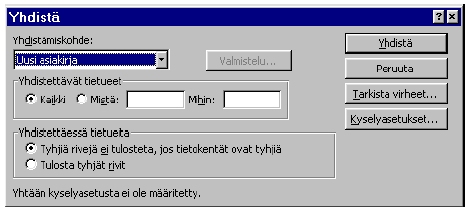
Jos valitset Yhdistä-valintaikkunassa
olevassa Yhdistämiskohde-ruudussa (Merge To) Kirjoitin-valinnan (Printer),
joukkokirjeet tulostuvat kirjoittimelle (yksi kirje jokaista vaiheessa 8
määriteltyä tietolähteen tietuetta kohden). Jos valitset Yhdistämiskohde-luetteloruudussa
Uusi asiakirja -valinnan (New Document), Word tallentaa kaikki
joukkokirjeet yhdeksi asiakirjaksi. Voit tämän jälkeen katsella tai muokata
asiakirjassa olevia joukkokirjeitä ja voit tulostaa joukkokirjeet tulostamalla
tämän asiakirjan. (Uusi asiakirja kannattaa valita ensimmäisellä kerralla, koska
voit tällöin tarkistaa, että tulokset ovat oikein.)
Voit Yhdistä-valintaikkunassa myös valita yhdistettävät tietueet, jos
määrittelet yhdistettävän tietuealueen tai napsautat Kyselyasetukset-painiketta
(Query Options) ja määrittelet kysely- tai lajitteluasetukset. Lisätietoja
kyselyasetuksista voit löytää Wordin ohjeen aiheesta “Tietueiden lajitteleminen
ja valitseminen yhdistämistä varten”. Jos haluat yhdistää kaikki tietueet
muuttamatta yhdistämisasetuksia, napsauta Yhdistäminen-työkalurivillä
Yhdistä uuteen asiakirjaan - tai Yhdistä kirjoittimelle -painiketta.
| Kun suljet pääasiakirjan, Word kysyy, haluatko tallentaa myös tietolähdeasiakirjan. Napsauta Kyllä-painiketta, niin tiedot tallennetaan. |
Jos haluat tulostaa samat joukkokirjeet
uudelleen, avaa pääasiakirja uudelleen ja aloita vaiheesta 10. Jos haluat
päivittää yhdistettäviä tietoja ennen kirjeiden tulostamista, napsauta
Yhdistäminen-työkalurivillä olevaa Muokkaa tietolähdettä -painiketta
(joka on kuvattu vaiheessa 9) ja lisää, poista tai muokkaa tietueita
Tietolomake-valintaikkunassa. (Katso vaiheet 7 ja 8.)
Kirjekuoren tulostaminen
Voit Wordin yhdistämistoimintojen avulla
tulostaa sarjan kirjekuoria. Jos olet esimerkiksi tulostanut sarjan
joukkokirjeitä, voit tämän ominaisuuden avulla tulostaa myös kirjekuoret
kirjeitä varten. Kirjekuoret tulostetaan seuraavalla tavalla. (Monet näistä
vaiheista ovat samoja kuin joukkokirjeiden luomisessa. Tarkemmat ohjeet näistä
vaiheista on esitetty edellisessä kohdassa “Joukkokirjeiden tulostaminen”.)
1. Avaa uusi asiakirja ja valitse Työkalut-valikosta (Tools)
Yhdistäminen-komento (Mail Merge). Näyttöön avautuu Yhdistämisohjeet-valintaikkuna.
2. Napsauta Luo-painiketta (Create) ja valitse avautuvasta valikosta
Kirjekuoret-valinta (Envelopes).
3. Napsauta näyttöön avautuvassa sanomaruudussa Aktiivinen ikkuna (Actice
Window) -painiketta, jolloin pääasiakirjana käytetään vaiheessa 1 avattua
asiakirjaa.
4. Napsauta Yhdistämisohjeet-valintaikkunassa Nouda tiedot (Get Data)
-painiketta ja toimi seuraavasti:
• Jos haluat käyttää aikaisemmin luotua tietolähdettä (esimerkiksi samaa kuin
joukkokirjeissä), valitse Avaa tietolähde-valinta (Open Data Source),
valitse tiedosto Avaa tietolähde -valintaikkunassa ja napsauta Avaa-painiketta.
Napsauta näyttöön avautuvassa sanomaruudussa Valmistele pääasiakirja-painiketta
(Set Up Main Document). Kirjekuoriasetukset-valintaikkuna (Envelope Options)
avautuu.
• Jos haluat luoda uuden tietolähdetiedoston, valitse Luo tietolähde-valinta (Create Data Source). Määrittele Luo tietolähde -valintaikkunassa tarvittavien kenttien nimet ja napsauta OK-painiketta. Kirjoita Tallenna nimellä -valintaikkunassa tietolähdetiedoston nimi, napsauta Tallenna-painiketta (Save) ja napsauta näyttöön avautuvassa sanomaruudussa Muokkaa tietolähdettä-painiketta (Edit Data Source). Kirjoita kaikki tietueet Tietolomake-valintaikkunassa ja napsauta OK-painiketta. Tietoja tästä toiminnosta on esitetty edellisessä kohdassa, “Joukkokirjeiden luominen”, vaiheissa 4 - 8. Olet palannut takaisin pääasiakirjaan, jonka avasit vaiheessa 1. Napsauta nyt Yhdistäminen-työkalurivillä olevaa Yhdistämisohjeet-painiketta
ja napsauta Yhdistämisohjeet-valintaikkunassa
Pääasiakirja-alueessa olevaa Valmistelu-painiketta (Setup). Word
avaa Kirjekuoriasetukset-valintaikkunan (Envelope Options).
• Jos olet kirjoittanut nimet ja osoitteet Outlook-osoitteistoon,
henkilökohtaiseen osoitteistoon tai Schedule+ -ohjelmiston yhteystietoihin, voit
valita Käytä osoitteistoa (Use Address Book) -valinnan ja käyttää
osoitteistoa tietolähteenä. Valitse Käytä osoitteistoa -valintaikkunassa
osoitteisto ja napsauta OK-painiketta. Napsauta seuraavassa
sanomaruudussa Valmistele pääasiakirja (Set Up Main Document)
-painiketta, jonka jälkeen Kirjekuoriasetukset-valintaikkuna avautuu.
5. Aseta Kirjekuoriasetukset-valintaikkunassa tarvittavat kirjekuori- tai
tulostusasetukset. Kun napsautat OK-painiketta, Kirjekuoren osoite-valintaikkuna
(Envelope Address) avautuu.
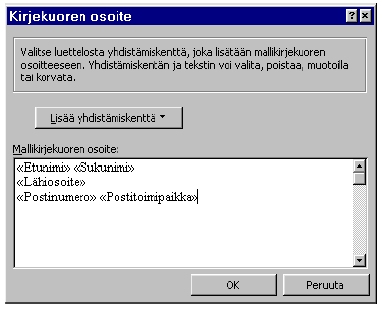
6. Kirjoita Kirjekuoren osoite -valintaikkunassa Mallikirjekuoren
osoite -ruutuun (Sample Envelope Address) jakeluosoite. Voit lisätä
yhdistämiskentän, kun napsautat Lisää yhdistämiskenttä-painiketta (Insert
Merge Field) ja valitset yhdistämiskentän avautuvasta valikosta.
(Yhdistämiskentistä on esitetty lisätietoja edellisessä kohdassa vaiheessa 9.)
Yhdistämiskenttien lisäksi osoitteessa tarvitaan myös välilyöntejä, pilkkuja tai
muita merkkejä. Seuraavassa kuvassa on esitetty valmis osoite. Kun olet valmis,
napsauta OK-painiketta. Palaat takaisin Yhdistämisohjeet-valintaikkunaan.
7. Napsauta Yhdistämisohjeet-valintaikkunassa
Pääasiakirja-alueessa Muokkaa (Edit) -painiketta ja valitse avautuvasta
luettelosta asiakirjan nimi, jonka olet luonut vaiheessa 1. Word näyttää
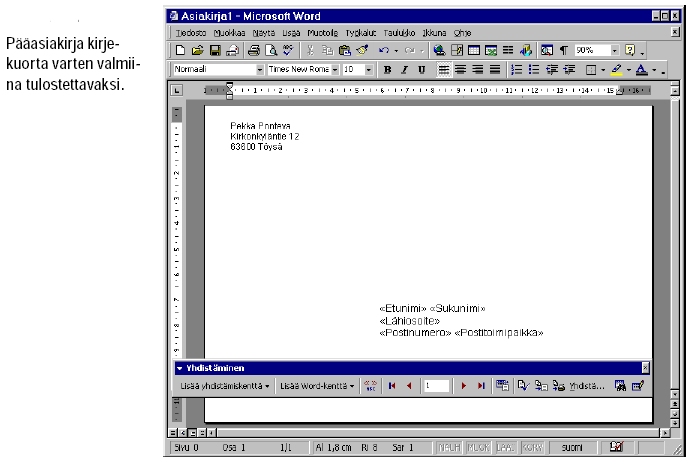
pääasiakirjan, joka sisältää yhdistämiskentät kirjekuorta varten. Huomaa, että
yhdistämiskentät ovat siinä järjestyksessä, mihin asetit ne Kirjekuoren osoite
-valintaikkunassa. Palautusosoitteena on oma postiosoitteesi (jos ole
määritellyt tällaisen) ja sivuasetukset (kuten reunukset, paperin koko,
paperilähde ja niin edelleen) on asetettu kirjekuorien tulostusta varten.
(Muista, että voit määritellä oman postiosoitteesi, kun valitset Työkalut-valikosta
(Tools) Asetukset-komennon (Options), napsautat Käyttäjän tiedot-välilehteä
(User Information) ja kirjoitat osoitteen Postiosoite-ruutuun (Mailing
Address).
8. Muokkaa pääasiakirjassa palautusosoitetta, jos se on tarpeen. Jos esimerkiksi
käytät esipainettuja kirjekuoria, palautusosoitetta ei ehkä tarvita ja voit
poistaa sen. Voit käyttää Yhdistäminen-työkaluriviä kuten aikaisemmin on
kuvattu. Seuraavassa kuvassa on valmis pääasiakirja kirjekuorien
tulostusta varten.
9. Jatka kirjekuorien luomista napsauttamalla Yhdistäminen-työkalurivillä olevaa Aloita yhdistäminen -painiketta, jolloin Yhdistä-valintaikkuna avautuu. Valitse haluamasi asetukset ja napsauta Yhdistä (Merge) -painiketta. Jos haluat yhdistää kaikki tietueet muuttamatta yhdistämisasetuksia, napsauta Yhdistäminen-työkalurivillä Yhdistä uuteen asiakirjaan tai Yhdistä kirjoittimelle -painiketta.
Osoitetarrojen tulostaminen
Osoitetarrojen tulostaminen Wordin yhdistämisominaisuuksien avulla on
samanlainen tehtävä kuin kirjekuorien tulostaminen. Voit tulostaa osoitetarrat
(esimerkiksi juuri tulostettuja joukkokirjeitä varten) tai voit tulostaa
joitakin muita tarroja kuten nimitarroja tai levyketarroja.
| Voit tulostaa kokonaisia tarra-arkkeja myös Kirjekuoret ja osoitetarrat -komennon avulla, mutta tällöin kaikki tarrat ovat samanlaisia. Kun käytät Yhdistäminen-komentoa, jokainen tarra voi olla erilainen. |
Osoitetarrat tulostetaan seuraavalla tavalla.
Monet vaiheista ovat samoja kuin joukkokirjeiden luomisessa.
1. Avaa uusi asiakirja ja valitse Työkalut-valikosta (Tools)
Yhdistäminen-komento (Mail Merge) . Näyttöön avautuu Yhdistämisohjeet-valintaikkuna.
2. Napsauta Luo-painiketta (Create) ja valitse avautuvasta
valikosta Osoitetarrat-valinta (Mailing Labels).
3. Napsauta näyttöön avautuvassa sanomaruudussa
Aktiivinen ikkuna (Actice Window) -painiketta, jolloin pääasiakirjana käytetään
vaiheessa 1 avattua asiakirjaa.
4. Napsauta Yhdistämisohjeet-valintaikkunassa Nouda tiedot-painiketta
(Get Data) ja toimi seuraavasti:
• Jos haluat käyttää aikaisemmin luotua tietolähdettä (esimerkiksi samaa kuin
joukkokirjeissä), valitse Avaa tietolähde-valinta (Open Data Source),
valitse tiedosto Avaa tietolähde -valintaikkunassa ja napsauta Avaa-painiketta.
Napsauta näyttöön avautuvassa sanomaruudussa Valmistele pääasiakirja-painiketta
(Set Up Main Document). Osoitetarra-asetukset (Label Options)
-valintaikkuna avautuu.
• Jos haluat luoda uuden tietolähdetiedoston, valitse Luo tietolähde-valinta
(Create Data Source). Määrittele Luo tietolähde -valintaikkunassa
tarvittavien kenttien nimet ja napsauta OK-painiketta. Kirjoita
Tallenna nimellä -valintaikkunassa tietolähdetiedoston nimi, napsauta
Tallenna (Save) -painiketta ja napsauta näyttöön avautuvassa sanomaruudussa
Muokkaa tietolähdettä-painiketta (Edit Data Source). Kirjoita kaikki
tietueet Tietolomake-valintaikkunassa ja napsauta OK-painiketta.
Olet palannut takaisin pääasiakirjaan, jonka avasit vaiheessa 1. Napsauta nyt
Yhdistäminen-työkalurivillä olevaa Yhdistämisohjeet-painiketta ja
napsauta Yhdistämisohjeet-valintaikkunassa Pääasiakirja-alueessa olevaa
Valmistelu-painiketta (Setup). Word avaa Osoitetarra-asetukset-valintaikkunan
(Label Options).
• Jos olet kirjoittanut nimet ja osoitteet
Outlook-osoitteistoon, henkilökohtaiseen osoitteistoon tai Schedule+
-ohjelmiston yhteystietoihin, voit valita Käytä osoitteistoa (Use Address
Book) -valinnan ja käyttää osoitteistoa tietolähteenä. Valitse Käytä
osoitteistoa -valintaikkunassa osoitteisto ja napsauta OK-painiketta.
Napsauta seuraavassa sanomaruudussa Valmistele pääasiakirja-painiketta
(Set Up Main Document) , jonka jälkeen Osoitetarra-asetukset-valintaikkuna
avautuu.
5. Aseta Osoitetarra-asetukset-valintaikkunassa tarrojen tulostuksessa
tarvittavat asetukset. Kun napsautat OK-painiketta, Luo osoitetarrat-valintaikkuna
(Create Labels) avautuu.
6. Kirjoita Luo osoitetarrat -valintaikkunassa Mallitarra-ruutuun (Sample Label) jakeluosoite tai tarran teksti. Voit lisätä yhdistämiskentän, kun napsautat Lisää yhdistämiskenttä-painiketta (Insert Merge Field) ja valitset yhdistämiskentän avautuvasta valikosta. Yhdistämiskenttien lisäksi tarrassa tarvitaan myös välilyöntejä, pilkkuja tai muita merkkejä. Kun olet valmis, napsauta OK-painiketta. Palaat takaisin Yhdistämisohjeet-valintaikkunaan.
7. Jatka tarrojen luomista napsauttamalla Yhdistämisohjeet-valintaikkunassa olevaa Yhdistä-painiketta (Yhdistä tiedot asiakirjaan -alueessa), jolloin Yhdistä-valintaikkuna avatuu. Valitse haluamasi asetukset ja napsauta Yhdistä-painiketta (Merge) .