1.5. Luettelot
Merkittyjen ja numeroitujen luetteloiden
luominen
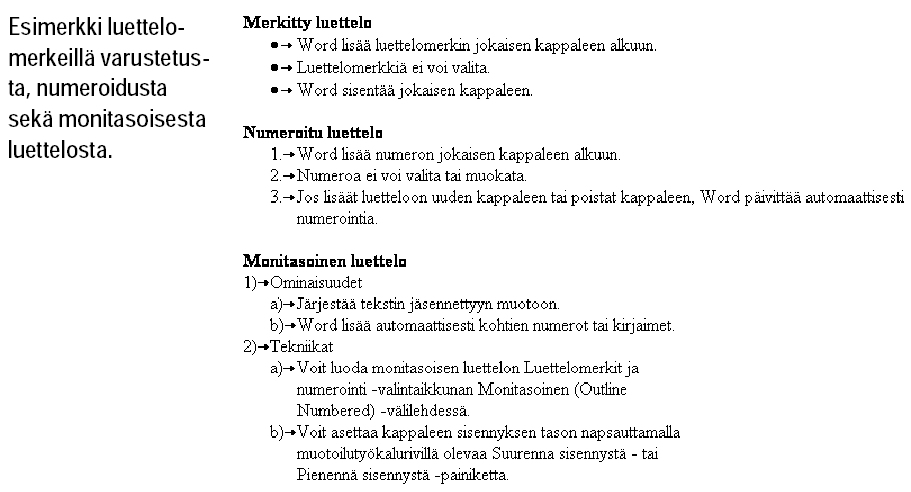
Voit luoda asiakirjaasi kätevästi luetteloita, kun annat Wordin lisätä
luettelomerkit tai numeroinnin sekä riippuvan sisennyksen. Automaattinen
luettelomerkkien ja numeroiden lisääminen ovat osa kappalemuotoilua. Toisin
kuin manuaalisesti kirjoitettavia luettelomerkkejä ja numeroita, automaattisia
luettelomerkkejä tai numeroita ei voi valita tai muotoilla. Jos järjestät
numeroidussa luettelossa kappaleet uudelleen, Word numeroi luettelon uudelleen.
Alla olevassa kuvassa on esimerkki kolmesta erilaisesta luettelosta, joita voit
luoda asettamalla luettelomerkit tai numerot automaattisesti.
Voit asettaa luettelomerkit ja numerot muotoilutyökalurivin painikkeiden tai Luettelomerkit ja numerointi -valintaikkunan avulla.
Luettelomerkkien ja numeroinnin lisääminen muotoilutyökaluriviä käyttäen
Nopein tapa lisätä luettelomerkit tai numerointi luetteloon on käyttää
muotoilutyökalurivillä olevia Luettelomerkit- tai Numerointi-painikkeita (ks.
alla). 

1. Kirjoita luettelo. Paina Enter-näppäintä
jokaisen luettelon kohdan jälkeen siten, että jokainen kohta on erillinen
kappale.
2. Valitse kaikki luetteloon kuuluvat kappaleet.
3. Napsauta Luettelomerkit-painiketta, jos haluat lisätä luettelomerkit
tai napsauta Numerointi-painiketta, jos haluat lisätä numeroinnin.
Jos käytät numerointia luettelon kappaleissa ja poistat tai järjestät kappaleita uudelleen, Word päivittää numeroinnin automaattisesti. Jos asetat lisäyskohdan merkityn tai numeroidun luettelon loppuun ja painat Enter-näppäintä, uusi kappale on merkitty luettelomerkillä tai numerolla. Jos kuitenkin painat Enter-näppäintä kaksi kertaa kirjoittamatta tekstiä, uudet kappaleet eivät ole merkittyjä tai numeroituja luettelon kohtia. Voit tällä tavalla helposti lopettaa luettelomerkkien tai numerojen lisäämisen, kun olet kirjoittanut luettelon valmiiksi.
Voit poistaa luettelomerkit tai numeroinnin. Valitse yksi tai monta kappaletta ja napsauta Luettelomerkit- tai Numerointi-painiketta uudelleen. Jos haluat poistaa luettelomerkin tai numeroinnin yhdestä kappaleesta, aseta lisäyskohta välittömästi luettelomerkin tai numeron viereen ja paina Askelpalautin-näppäintä.
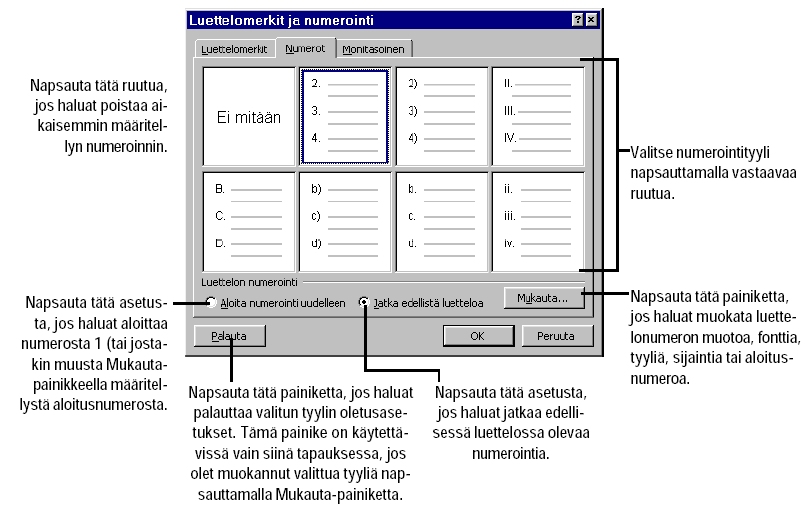
Voit asettaa automaattisesti numeroitujen
kappaleiden aloitusnumeron. Tätä varten on avattava Luettelomerkit ja
numerointi -valintaikkuna.
Luettelomerkkien ja numeroinnin lisääminen Luettelomerkit ja numerointi -valintaikkunaa käyttäen
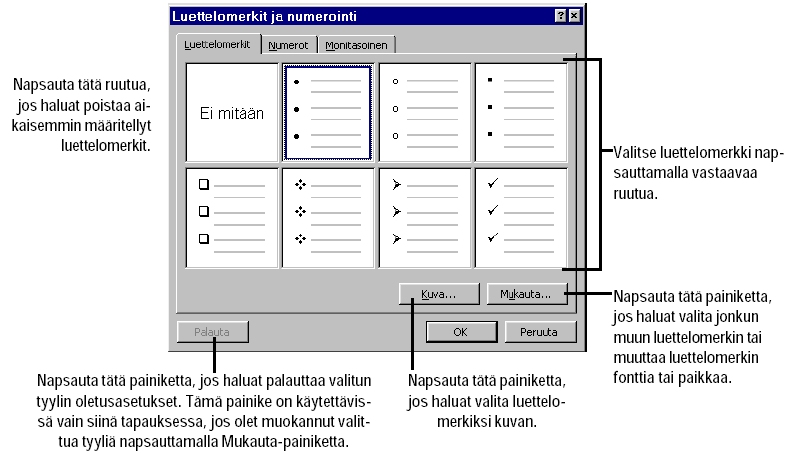
Jos käytät Luettelomerkit ja numerointi (Bullets and Numbering) -valintaikkunaa luettelomerkkien ja numeroinnin asettamisessa, käytettävissäsi on seuraavat lisäominaisuudet:
Voit asettaa luettelomerkit ja numeroinnin
Luettelomerkit ja numerointi -valintaikkunan avulla seuraavalla tavalla:
1. Valitse kaikki luetteloon kuuluvat kappaleet.
2. Avaa Luettelomerkit ja numerointi -valintaikkuna valitsemalla
Muotoile (Format) -valikosta Luettelomerkit ja numerointi -komento
tai napsauttamalla kakkospainikkeella valintaa ja valitsemalla avautuvasta
pikavalikosta Luettelomerkit ja numerointi -komennon.
3. Jos haluat käyttää luettelomerkkejä, napsauta Luettelomerkit (Bulleted) -välilehteä. Huomaa, että mahdollisen teeman käyttäminen asiakirjassa saattaa muuttaa merkittyjen luetteloiden luettelomerkkejä (ks. kuvat alla).
Jos haluat käyttää numerointia, valitse Numerot (Numbered) -välilehti:
| Asiakirjan otsikoiden numeroiminen
automaattisesti Voit käyttää automaattista jäsennysnumerointia kaikissa asiakirjan otsikoissa, vaikka ne eivät kuuluisikaan luetteloon, jos kaikki otsikot on muotoiltu vakio- otsikkotyyleillä Otsikko 1 - Otsikko 9. Aseta lisäyskohta asiakirjassa johonkin otsikkoon, avaa Luettelomerkit ja numerointi -valintaikkunassa Monitasoinen-välilehti ja valitse yksi alemmalla rivillä olevasta neljästä jäsennystyylistä. (Huomaa, että jokaisessa Monitasoinen-välilehdessä näkyvässä esimerkissä näkyy otsikkotyylien nimet.) |
Voit monitasoista luetteloa käyttäen jäsentää tekstiä. Jos olet luomassa monitasoista luetteloa edellä kuvatulla tavalla, voit asettaa jokaisen kappaleen tason seuraavasti:


| Yksinkertaisen merkityn tai
numeroidun luettelon muuttaminen monitasoiseksi Voit muuntaa yksinkertaisen merkityn tai numeroidun luettelon (joka on luotu käyttäen Luettelomerkit- tai Numerot-välilehteä tai Luettelomerkit- tai Numerointi-painiketta) monitasoiseksi luetteloksi siirtämällä joitakin luettelon kappaleita alemmalle tasolle. Word asettaa alemmalle tasolle siirrettyyn kappaleeseen tasoa vastaavan luettelomerkin tai numeroinnin. Jos haluat valita kaikkien tasojen tyylin, sinun on muutettava Luettelomerkit ja numerointi -valintaikkunan Monitasoinen luettelo -välilehden asetuksia kuten edellä on esitetty. |
Luetteloiden ja taulukoiden lajitteleminen
Voit Wordissa lajitella useita kappaleita sisältäviä luetteloita. Voit lajitella
myös taulukon rivit. Voit lajitella luettelon kappaleet seuraavalla tavalla:
1. Valitse kaikki luettelossa olevat kappaleet. (Muista, että kappale sisältää
tekstiä ja sen lopussa olevan kappalemerkin.)
2. Valitse Taulukko (Table) -valikosta Lajittele (Sort) -komento.
Lajittele-valintaikkuna avautuu (ks. kuva alla).
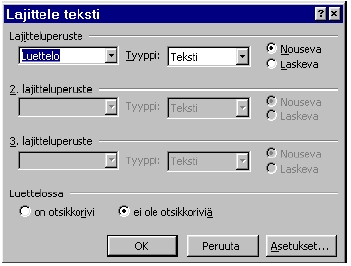
3. Valitse Lajitteluperuste (Sort By)
-luetteloruudussa tekstin osa, jota käytetään lajitteluperusteena. Jos haluat
lajitella kappaleita, valitse Luettelo (Paragraph) -valinta, jolloin
lajittelu perustuu kappaleiden tekstiin. Jos jokainen kappale jakautuu kenttiin
(osiin, jotka on erotettu toisistaan sarkaimilla, pilkuilla tai jollakin muulla
merkillä), voit valita lajitteluperusteeksi tietyn kentän esimerkiksi Kenttä 1,
Kenttä 2 ja niin edelleen. Jos esimerkiksi haluat lajitella seuraavan luettelon
syntymäpäivän mukaan,
Matti, 18. joulukuuta
Petteri, 25. huhtikuuta
Anne, 25. huhtikuuta
Johanna, 10. kesäkuuta
tällöin sinun on valittava Kenttä 2. Voit valita myös toisen tai kolmannen
lajittelukentän 2. lajitteluperuste tai 3. lajitteluperuste -ruuduissa, joita
Word käyttää lajittelussa, jos edelliset kentät ovat täysin samanlaisia. Jos
valitset edellisessä esimerkissä 2. lajitteluperuste -ruudussa Kenttä 1
-valinnan, Word lajittelee toisen ja kolmannen kappaleen (Petteri ja Anne)
etunimen mukaiseen järjestykseen, koska henkilöillä on sama syntymäpäivä –
tällöin Anne tulee ennen Petteriä.
4. Valitse Tyyppi (Type)
-luetteloruudussa tyyppi, jonka perusteella teksti lajitellaan. Valitse
Teksti (Text) -valinta, jos haluat lajitella kappaleet aakkosjärjestykseen.
Jos lajiteltavat tiedot sisältävät lukuja, valitse Luku (Number)
-valinta. Jos tiedot sisältävät päivämääriä, valitset Päivämäärä (Date)
-valinta, jolloin tiedot lajitellaan aikajärjestykseen. (Edellisessä esimerkissä
voit valita ensimmäisen lajitteluperusteen tyypiksi Päivämäärän ja toisen
Tekstin.)
5. Valitse lajittelujärjestykseksi Nouseva, jos haluat lajitella tekstin
aakkosjärjestykseen, luvut pienimmästä suurimpaan ja päivämäärät aikaisemmasta
myöhempään. Valitse Laskeva, jos haluat lajitella tiedot vastakkaiseen
järjestykseen.
6. Valitse Luettelossa on otsikkorivi (Header
Row) -asetus, jolloin ensimmäinen kappale ei ole mukana lajittelussa tai valitse
Luettelossa ei ole otsikkoriviä (No Header) -asetus, jos kaikki valitut
rivit lajitellaan. Jos Luettelossa on otsikkorivi -asetus on valittuna,
ensimmäinen rivi sisältää tavallisesti kenttien nimet. Tässä tapauksessa voit
valita lajitteluperuste-luetteloruuduissa kentän nimen (nimien Kenttä 1, Kenttä
2 ja niin edelleen sijasta).
7. Jos haluat muokata lajittelutapaa, napsauta Asetukset (Options)
-painiketta, joka avaa Lajitteluasetukset (Sort Options) -valintaikkunan
(ks. alla oleva kuva.)
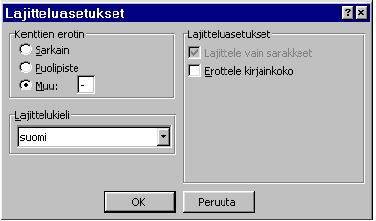
Voit tässä valintaikkunassa määritellä kenttien erotinmerkin. (Vaiheen 3 esimerkissä erotinmerkkinä käytettiin pilkkua.) Jos valitset Erottele kirjainkoko (Case Sensitive) -asetuksen ja kaksi kappaletta ovat muuten samanlaisia paitsi kirjainkoko, pienillä kirjaimilla kirjoitettu teksti tulee ennen suurilla kirjaimilla kirjoitettua (kun lajittelet nousevaan järjestykseen). Jos tämä asetus ei ole valittuna, kirjainkoolla ei ole merkitystä. Voit valita tietyn kielen Lajittelukieli (Sorting Language) -luetteloruudussa, jolloin lajittelussa otetaan huomioon tämän kielen erityisvaatimukset.
| Jos lajittelet luettelon, jossa on käytetty automaattista numerointia, Word numeroi luettelon uudelleen. |
Voit lajitella edellä kuvatulla tavalla myös Word-taulukon rivejä, kun otat huomioon seuraavat varaukset:
Kun olet lajitellut luettelon tai taulukon
sisällön, voit kumota lajittelun tarvittaessa Kumoa-komennolla.