4.2. Makrot Excelissä
Suuri osa Excelin laskentaulukoiden kanssa tehtävästä työstä on toistuvaa.
Käytät esimerkiksi aina samoja otsikoita talousraporteissa tai kasvatat
työkirjassa aina muutaman ensimmäisen sarakkeen leveyttä. Jos nämä toiminnot
vaativat paljon aikaasi, on syytä harkitse komentojen nauhoittamista makroksi,
jonka voit suorittaa aina tarvittaessa.
Milloin makro kannattaa tehdä?
Excelin makronauhoitusominaisuudet ovat
vaikuttavat, mutta ennen kuin teet mitään, varmista että Excelissä ei ole jo
valmiina ratkaisua toistuvaa tehtävääsi varten. Jos esimerkiksi säännöllisesti
lihavoit sarakeotsikot ja kasvatat niiden pistekokoa, voit nauhoittaa makron,
joka tekee nämä muotoilut automaattisesti. Paljon nopeampi tapa kuitenkin on
käyttää Muotoile (Format) -valikon Tyyli (Style) -komentoa ja
valita sopiva otsikkotyyli, joka tekee saman muotoilun. Toisin sanoen, älä käytä
makroja, jos nauhoitettavat komennot eivät ole niin monimutkaisia, että se on
tarpeen.
Tämä ei kuitenkaan tarkoita sitä, etteikö makroja kannattaisi käyttää
laskentataulukossa käytettävien toimintojen automatisointiin. Itse asiassa
tilanne on päinvastoin. Muista kuitenkin ennen kuin aloitat, että sinun
kannattaa käyttää aikaasi ja tutustua useimpiin Excelin ominaisuuksiin, jotta
tiedät, missä tapauksissa Excel sisältää valmiin ratkaisun ja koska makrojen
käytöstä on suurin hyöty. Excelin Visual Basic -makrokieli on kyllin
edistyksellinen monia vaativia tarkoituksia varten. Sen avulla voidaan
kommunikoida muiden Windows-sovellusten kanssa tai ohjata kokonaista
järjestelmää. Kuitenkin useimmat hyödylliset makrot ovat niitä,
joilla on automatisoitu vain neljä tai viisi Excel-komentoa. Voit luoda makroja
alusta alkaen Visual Basicin avulla, mutta makrojen käyttö on parasta opetella
nauhoittamalla ja muokkaamalla niitä.
Makron nauhoittaminen
Aloitetaan yksinkertaisella esimerkillä.
Excelissä solun oletusleveytenä on kahdeksan merkkiä, mutta tämä on usein liian
kapea ensimmäisiä sarakkeita varten, joihin tavallisesti kirjoitetaan pitkiä
merkkijonoja kuten asiakkaiden nimiä tai myyntialueiden tai maantieteellisten
alueiden nimiä. Seuraavassa esimerkissä nauhoitetaan makro, joka muuttaa
laskentataulukossa ensimmäisen sarakkeen leveydeksi 25 merkkiä ja seuraavien
kolmen sarakkeen leveydeksi 15 merkkiä. Makron nauhoittamiseen käytetään
Työkalut (Tools) -valikon Makro-alivalikossa olevaa Nauhoita uusi makro
(Record New Macro) -komentoa ja makrolle annetaan nimi Nauhoita makro
-valintaikkunassa.
Luo makro, joka automaattisesti asettaa sarakeleveyden, seuraavalla tavalla:
1. Avaa laskentataulukko, jossa haluat nauhoittaa makron. Makro tallennetaan
aktiiviseen työkirjaan erilliseksi moduuliksi. Voit käynnistää makron missä
tahansa laskentaulukossa aina, kun työkirja on avoinna.
2. Valitse Työkalut-valikosta Makro-komento ja valitse Nauhoita
uusi makro -komento. Näyttöön avautuu seuraava valintaikkuna:
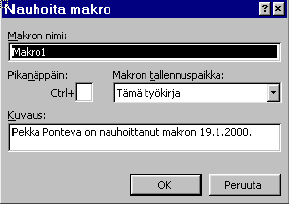
3. Kirjoita Makron nimi (Macro Name) -ruutuun makron nimeksi
Levennä4saraketta tai jokin muu sopiva nimi ja napsauta OK-painiketta.
Tämä on nimi, jota käyttämällä voit myöhemmin käynnistää makron ja muokata sitä.
(Makron nimessä ei saa olla välilyöntejä tai pilkkuja.) Nauhoita makro
-valintaikkuna sulkeutuu ja näytössä näkyy Makro-työkalurivi, joka
sisältää Lopeta nauhoittaminen (Stop Recording) -painikkeen ja makron
nauhoitus on käynnistynyt. Tämän jälkeen kaikki solualueiden valinnat ja
komennot tallentuvat makroon.
4. Voit nyt luoda makron. Valitse ensimmäinen sarake napsauttamalla
sarakeotsikkoa A, valitse Muotoile (Format) -valikosta Sarake (Column)
-komento ja valitse alivalikosta Leveys (Width) -komento. Voit nähdä
seuraavan valintaikkunan, jossa voit määritellä sarakeleveyden.
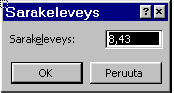
5. Kirjoita Sarakeleveys-muokkausruutuun
25 ja napsauta OK-painiketta. Sarakkeen A leveys kasvaa 25:ksi merkiksi.
6 Valitse sarakkeet B, C ja D vetämällä jokaisen sarakeotsikon yli ja valitse
Leveys-komento uudelleen. Kirjoita Sarakeleveys-muokkausruutuun 15 ja
napsauta OK-painiketta.
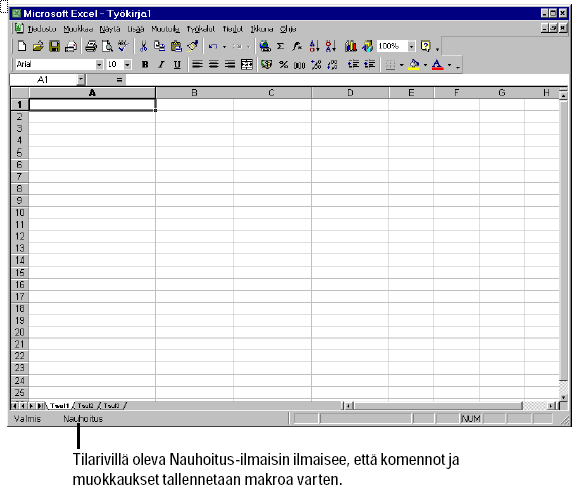
7. Napsauta solua A1, jolloin soluosoitin osoittaa sopivaa aloituskohtaa.
Nauhoita makroon vielä lopuksi näytön asettelu niin, että työskentelyn
aloittaminen on mahdollisimman vaivatonta. Tuloksena oleva näyttö on esitetty
alla olevassa kuvassa.
8. Kun haluat lopettaa nauhoittamisen, napsauta
Makro-työkalurivillä olevaa Lopeta nauhoittaminen -painiketta (tai
jos Makro-työkalurivi ei ole näkyvissä, valitse Työkalut-valikosta
Makro-komento ja valitse alivalikosta Lopeta nauhoittaminen
-komento). Makron nauhoitus loppuu ja Excel tallentaa makron työkirjaan tiettyyn
paikkaan, jota kutsutaan moduuliksi.
9. Tallenna työkirja ja makro valitsemalla Tiedosto-valikosta Tallenna-komento.
Kun olet nähnyt makron luomisen vaivan, se kannattaa tallentaa.
Makron käynnistäminen
Jotta työsi automatisointi olisi mahdollisimman
joustavaa, voit Excelissä käynnistää makroja kolmella eri tavalla.
Voit:
- Kaksoisnapsauttaa Makro-valintaikkunassa
näkyvää makron nimeä.
- Painaa makron pikanäppäintä (jos sellainen
on määritelty).
- Napsauttaa työkalurivillä olevaa
mukautettua makropainiketta (jos olet luonut painikkeen makroa varten).
Seuraavaksi tässä kohdassa tutustutaan kahteen
ensimmäiseen tapaan ja vähän myöhemmin tutustutaan kolmanteen tapaan.
Esimerkkinä käytetään Levennä4saraketta-makroa, joka luotiin edellisessä
kohdassa.
Makron käynnistäminen Makro-valintaikkunan kautta
Voit käynnistää Levennä4saraketta-makron Makro-valintaikkunassa seuraavasti:
1. Näytä laskentataulukko, jossa haluat suorittaa makron. Jos muotoilit Taul1-laskentataulukon,
kun loit Levennä4saraketta-makron, napsauta työkirjassa Taul2-välilehteä,
jotta voit harjoitella tyhjällä laskentataulukolla.
2. Valitse Työkalut (Tools) -valikosta Makro (Macro) -komento ja
valitse alivalikosta Makrot (Macros) -komento. Näyttöön avautuu Makro-valintaikkuna
kuten alla olevassa kuvassa on esitetty. Siinä on näkyvissä kaikki nykyisessä
työkirjassa olevat makrot sekä muissa avoimissa työkirjoissa tai
henkilökohtaisessa makro-työkirjassa käytettävissä olevat makrot.
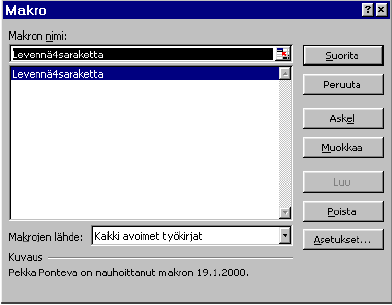
3. Valitse Makron nimi (Macro Name) -luetteloruudusta makro, jonka haluat
suorittaa ja napsauta Suorita (Run) -painiketta.
Excel suorittaa makron silmänräpäyksessä ja tekee siinä määritellyt muotoilut.
Jos haluat käynnistää makron uudelleen toisessa laskentataulukossa, avaa
laskentataulukko ja toista vaiheet 2 ja 3.
Makron kumoaminen
Et voi kumota Kumoa-komennolla makrolla suoritettuja komentoja,
joten varmista, että oikea laskentataulukko on avoinna, kun käynnistät
makron. Voit varmuuden vuoksi tallentaa työkirjan ennen kuin käynnistät
uuden tai tuntemattoman makron. Jos makron tekemät muutokset eivät ole
sopivia, voit sulkea työkirjan (ilman tallentamista) ja tehdyt muutokset
eivät jää voimaan. |
Pikanäppäimen liittäminen makroon
Voit liittää pikanäppäimen makroon niin, että se toimii samalla tavalla kuin
mikä tahansa näppäinyhdistelmä, jolla käynnistetään Excel-komentoja. Seuraavassa
esimerkissä Levennä4saraketta-makroon liitetään pikanäppäin
Ctrl+Vaihto+L (L tarkoittaa leventämistä).
Toimi seuraavasti:
1. Valitse Työkalut-valikosta Makro-komento ja valitse
alivalikosta Makrot-komento, jolloin näyttöön avautuu Makro-valintaikkuna.
2. Valitse luetteloruudussa Levennä4saraketta-makro ja napsauta
Asetukset-painiketta, jolloin voit nähdä luettelon makron mukautettavista
asetuksista. Makron asetukset -valintaikkuna avautuu kuten alla olevassa
kuvassa on esitetty.
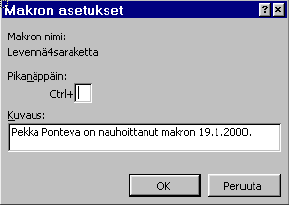
3. Paina Vaihto-näppäin alas ja kirjoita kirjain L. Pikanäppäimen nimeksi
tulee Ctrl+Vaihto+L, joka on makron käynnistämiseen käytettävä
näppäinyhdistelmä.
Huomautus
Jos kirjoitat Ctrl+ -ruutuun pienen kirjaimen, Excel lisää
Ctrl-näppäimen tämän eteen. Jos kirjoitat ison kirjaimen, Excel lisää
tämän eteen Ctrl+Vaihto. Koska Excelissä on valmiiksi määritelty
pikanäppäimiä, joissa Ctrl-näppäimen jälkeen on yksi kirjain
(esimerkiksi Ctrl+W sulkee aktiivisen työkirjaikkunan), on
suositeltavaa, että lisäät makrojen pikanäppäimiin Vaihto-näppäimen,
jotta voisit välttää yhteentörmäykset. |
4. Napsauta OK-painiketta, kun olet
määritellyt pikanäppäimen ja napsauta sitten Makro-valintaikkunassa
Peruuta (Cancel) -painiketta.
5. Voit nyt kokeilla pikanäppäintä. Napsauta
työkirjassa laskentataulukkoa Taul3, jolloin näyttöön avautuu uusi
muotoilematon laskentataulukko ja paina Ctrl+Vaihto+L. Excel käynnistää
Levennä4saraketta-makron, joka välittömästi kasvattaa neljän ensimmäisen
sarakkeen leveyttä.
Makron muokkaaminen
Oletuksena Excel tallentaa makron työkirjaan Visual Basic -koodina nimellä
Module1. Voit tarkastella tätä moduulia, kun haluat tutkia makrossa olevia
Visual Basic -komentoja, lisätä makroon kommentteja sen toiminnasta tai muokata
makroa niin, että se toimii eri tavalla tai tehokkaammin. Seuraavaksi tutustut
Levennä4saraketta-makroon, lisäät kuvailevan kommentin ja muokkaat yhtä
sarakeleveysasetusta.
Voit muokata työkirjassa olevaa Levennä4saraketta-makroa seuraavalla tavalla:
1 Valitse Työkalut-valikosta Makro-komento ja valitse alivalikosta
Makrot-komento. Makro-valintaikkuna avautuu.
2. Valitse Levennä4saraketta-makro ja napsauta Muokkaa-painiketta,
jolloin Levennä4saraketta-makro avautuu Visual Basic -editorilla, joka on
erityinen ohjelmointityökalu, jonka avulla voit luoda ja muokata makroja. (Kun
luot makroja Microsoft Wordissa, Microsoft Accessissa tai
Microsoft Visual Basicissa, käytät tätä samaa koodieditoria.) Näyttösi pitäisi
näyttää samalta kuin alla olevassa kuvassa.
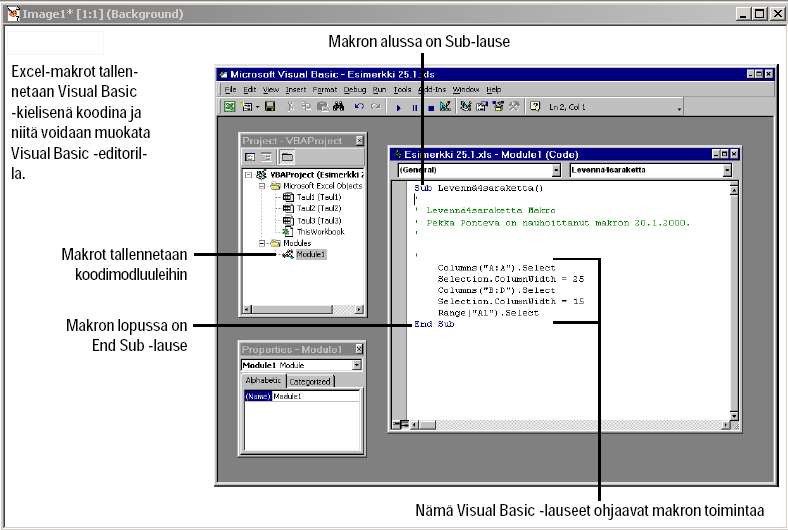
Excel-makrot tallennetaan koodimoduuliin yksittäisiksi aliohjelmiksi. Makron
alussa on Sub-lause ja lopussa End Sub -lause. Oletuksena on, että makrossa
olevat kommentit näkyvät vihreällä, erityiset Visual Basic -avaisanat näkyvät
sinisellä ja kaikki muut makrossa olevat komennot ja arvot näkyvät mustalla
tekstillä.
3. Siirrä osoitin rivin alapuolelle, jossa ovat sanat “NN on nauhoittanut makron”,
paina nuoli oikealle -näppäintä, jolloin osoitin siirtyy rivin alussa olevan
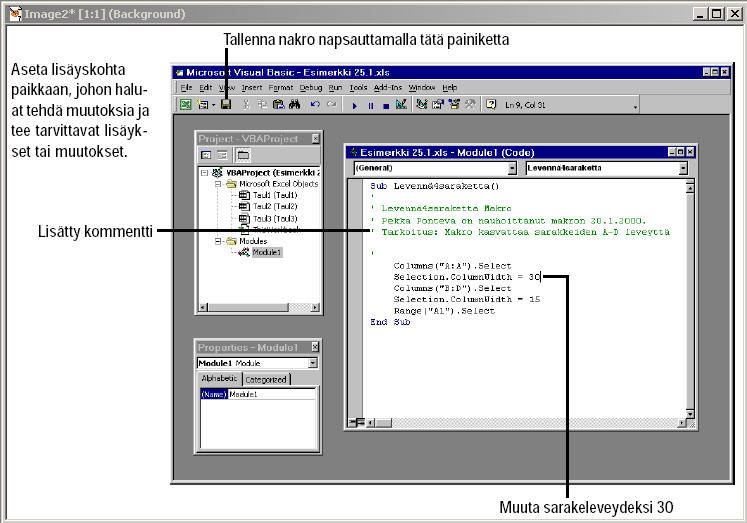
lainausmerkin jälkeen ja kirjoita kommentti Tarkoitus: Makro kasvattaa
sarakkeiden A-D leveyttä. Paina tämän jälkeen nuoli alas -näppäintä.
4. Siirrä osoitin luvun 25 kohdalle Visual
Basic -lauseessa Selection.ColumnWidth = 25 Tämä rivi asettaa sarakkeen A
leveydeksi 25 merkkiä, kun käynnistät makron. Voit nyt muokata tätä riviä ja
asettaa eri sarakeleveyden.
5. Muuta sarakeleveydeksi 30. Excel päivittää makroon uuden sarakeleveyden. Kun
seuraavan kerran käynnistät makron, se asettaa sarakkeen A leveydeksi 30
merkkiä.
6. Napsauta Visual Basic -työkalurivillä olevaa Tallenna-painiketta,
jolloin makroon tehdyt muutokset tallentuvat työkirjaan, katso kuva alla. Makron
muokkaus on päättynyt.
7. Valitse Visual Basic -ikkunassa File (Tiedosto) -valikosta Close And
Return To Microsoft Excel (Sulje ja palaa Microsoft Exceliin) -komento.
Visual Basic -editori sulkeutuu ja näyttöön avautuu Excelin työtila.
8. Testaa muokattua makroa laskentataulukossa Taul3 tai jossakin muussa
laskentataulukossa. (Voit lisätä työkirjaan uusia laskentataulukoita
valitsemalla Lisää (Insert) -valikosta Laskentataulukko
(Worksheet) -komennon.)
Makron pitäisi toimia tarkalleen niin kuin
odotat. Jos Excel näyttää virheilmoituksen tai makro tekee jotakin
odottamatonta, avaa makro uudelleen Visual Basic -editorissa ja tarkista
tekemäsi muokkaukset. Esimerkissä muokatun makron tulee näyttää samalta kuin
yllä olevassa kuvassa.
Makron poistaminen
Jos haluat poistaa makron työkirjasta, valitse Työkalut-valikosta
Makro-komento, valitse alivalikosta Makrot-komento,
valitse Makro-valintaikkunassa poistettava makro ja napsauta
Poista-painiketta. |
Oman makrotyökirjan käyttäminen
Olet jo harjoitellut makrojen käyttöä, joten seuraavaksi voit tehdä esimerkin,
jossa Sivun asetukset -komennon avulla asetetaan laskentataulukkoon ylä-
ja alatunnisteet ennen tulostamista. Makro nauhoitetaan samalla tekniikalla kuin
edellisessä esimerkissä, mutta tällä kerralla makro tallennetaan omaan
makrotyökirjaan niin, että sitä voidaan käyttää kaikissa Excel-työkirjoissa.
Opit myös luomaan vakiotyökaluriville
painikkeen makroa varten.
Excelissä laskentataulukon ylä- ja alatunnisteet ovat oletuksena tyhjiä. Jos
tulostat paljon, olet todennäköisesti mukauttanut näitä asetuksia monia monia
kertoja. Seuraavaksi nauhoitat makron, joka poistaa ylätunnisteen (tyhjentää
sen) ja luot oman alatunnisteen, joka sisältää nimesi, nykyisen sivunumeron sekä
nykyisen päivämäärän. Kun haluat myöhemmin käyttää näitä sivuasetuksia,
käynnistä vain makro.
Voit luoda omaan makrotyökirjaan makron, joka mukauttaa laskentataulukon ylä- ja
alatunnisteen tulostusta varten, kun toimit seuraavalla tavalla:
1. Avaa työkirja tai laskentataulukko. (Koska makro nauhoitetaan aina avoinna
olevaan omaan makrotyökirjaan, voit avata nauhoittamista varten minkä tahansa
laskentataulukon.)
2. Valitse Työkalut-valikosta Makro-komento ja valitse alivalikosta
Nauhoita uusi makro -komento. Nauhoita makro -valintaikkuna avautuu.
3. Kirjoita Makron nimi -muokkausruutuun Omatunniste tai jokin muu
nimi (jossa ei saa olla välilyöntejä tai välimerkkejä). Tämä on nauhoitettavan
makron nimi.
4. Napsauta Makron tallennuspaikka (Store
Macro In) -luetteloruutua ja valitse Oma makrotyökirja (Personal Macro
Workbook) -valinta.
Oma makrotyökirja
Oma makrotyökirja on erityinen piilossa oleva työkirja, joka on aina
avoinna, kun Excel on käynnistetty. Sitä käytetään tavallisesti makrojen
tallentamiseen, mutta voit tallentaa siihen myös tavallisia
laskentataulukoita. Oma makrotyökirja on tallennettu XLStartkansioon ja
se ladataan aina, kun Excel käynnistetään. Tätä kansiota ei tarvitse
avata, kun nauhoitat tai suoritat makroja. Se pysyy piilossa, ellet avaa
sitä valitsemalla Ikkuna (Window) -valikosta Näytä (Unhide)
-komennon. (Omaa makrotyökirjaa ei ole olemassa, ellet ole tallentanut
sinne yhtään makroa.) |
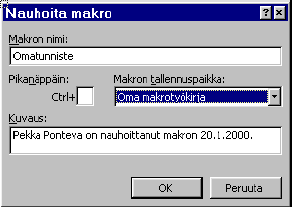
Tämä asetus ohjaa Excelin tallentamaan uuden makron omaan makrotyökirjaan niin,
että se on käytettävissä missä tahansa avoimessa työkirjassa. Valintaikkunan
tulisi näyttää tältä:
5. Napsauta OK-painiketta, jolloin
makron nauhoittaminen käynnistyy. Valintaikkuna sulkeutuu, näyttöön avautuu
Makro-työkalurivi ja makron nauhoitus alkaa. Makronauhoitin nauhoittaa
kaikki suoritetut komennot ja tallentaa ne omaan makrotyökirjaan.
6. Valitse Tiedosto-valikosta Sivun asetukset -komento ja napsauta
Ylä- tai alatunniste -välilehteä. Näyttöön avautuu valintaikkuna, jossa
näkyy nykyinen ylä- ja alatunniste.
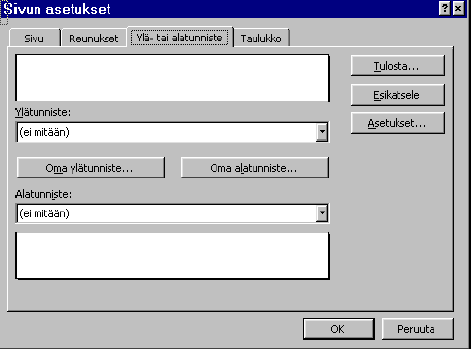
7. Tarkista, että Ylätunniste (Header)
-luetteloruudussa on valittuna ei mitään (none) -valinta (mikä
tarkoittaa, että ylätunniste ei ole käytössä). Jos tässä luetteloruudussa on
valittuna jokin muu valinta, napsauta Ylätunniste-luetteloruutua ja
napsauta ei mitään -valintaa, jolloin nykyinen ylätunniste poistuu.
8. Napsauta Alatunniste (Footer)
-luetteloruudun avaavaa nuolta, vieritä luetteloa ja napsauta alatunnistetta,
jossa on nimesi, Sivu 1 ja nykyinen päivämäärä. Makro lisää laskentataulukkoon
tämän alatunnisteen. Voit valita myös jonkun toisen alatunnisteen, jos niin
haluat.
9. Napsauta OK-painiketta, niin hyväksyt Sivun asetukset
-valintaikkunan asetukset ja napsauta Makro-työkalurivillä olevaa
Lopeta nauhoittaminen -painiketta (tai jos Makro-työkalurivi ei ole
näkyvissä, valitse Työkalut-valikosta Makro-komento ja valitse
alivalikosta Lopeta nauhoittaminen -komento). Makron nauhoitus loppuu ja
Excel tallentaa makron omaan makrotyökirjaan.
Voit kokeilla uutta Omatunniste-makroa seuraavasti.
1. Avaa laskentataulukko, jossa haluat suorittaa makron. Älä käytä samaa
laskentaulukkoa, jossa nauhoitit makron, koska se sisältää jo oman
alatunnisteen. Nykyinen työkirja kannattaa ehkä sulkea ja uusi työkirja avata,
jotta voit nähdä, että makroa ei ole tallennettu työkirjaan samalla tavalla kuin
edellisessä harjoituksessa.
2. Valitse Työkalut-valikosta Makro-komento
ja valitse alivalikosta Makrot-komento. Makro-valintaikkuna
avautuu kuten alla olevassa kuvassa on esitetty.
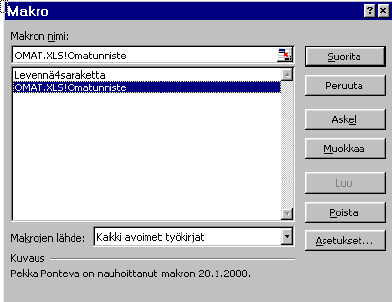
Ikkunassa on näkyvissä kaikki nykyiseen
työkirjaan tallennetut makrot, kaikki muissa avoimissa työkirjoissa
käytettävissä olevat makrot sekä
omassa makrotyökirjassa olevat makrot. (Koska Omatunniste-makro on tallennettu
omaan makrotyökirjaan, sen tiedostonimen edessä on OMAT.XLS.)
3. Kaksoisnapsauta Makro-valintaikkunassa olevaa Omatunnistemakroa.
Laskentataulukko saattaa vähän vilkkua, kun Excel suorittaa makron komennot.
Huomautus
Koska avasit Sivun asetukset -valintaikkunan nauhoituksen aikana,
Excel tekee kaikki asetukset, jotka määrittelet valintaikkunassa,
mukaanlukien ylä- ja alatunnisteet. Jos et halua tallentaa makroon
rinnakkaisia asetuksia kuten reunuksia ja sivun suuntaa, voit poistaa
Omatunniste-makrosta näitä vastaavat Visual Basic -komennot. |
4. Kun makro on suoritettu, lisää laskentataulukkoon tarvittaessa joitakin
tietoja ja napsauta vakiotyökalurivillä olevaa Esikatselu-painiketta.
(Esikatselua ei voi käynnistää, ellei laskentataulukossa ole yhtään tietoja.)
Voit nähdä esikatseluruudussa laskentataulukon ensimmäisen sivun.
5. Käytä zoomausosoitinta ja napsauta alatunnistetta, jotta voit nähdä sen
tarkasti. Alatunnisteen tulisi näyttää samanlaiselta kuin alla olevassa kuvassa.

6. Kun olet valmis, napsauta Sulje-painiketta, jolloin esikatseluikkuna
sulkeutuu ja tallenna laskentataulukko, jos niin haluat. Uusi Omatunniste-makro
on valmis käytettäväksi missä tahansa työkirjassa.
Varoitus
Et voi tallentaa tätä makroa Tiedosto-valikon Tallenna-komennolla.
Sen sijaan, kun poistut Excelistä, se pyytää napsauttamaan OK-painiketta,
jos haluat tallentaa pysyvästi omaan makrotyökirjaan luomasi makrot. |
Makron lisääminen työkaluriville
Tämän erikoistehosteen avulla voit käynnistää makrosi entistä helpommin ja
nopeammin. Sen lisäksi, että voit käyttää makrojen käynnistämiseen Makro-valintaikkunaa
ja pikanäppäimiä, voit luoda erityisiä makropainikkeita ja lisätä niitä johonkin
työkaluriville ja käynnistää makroja napsauttamalla näitä painikkeita. Voit
käyttää tätä tekniikkaa, kun nauhoitat ensin makron ja annat sille nimen. (Jos
haluat makropainikkeen näkyvän työkalurivillä joka tilanteessa, aseta makro omaan
makrotyökirjaasi.) Kun makro on valmis, voit liittää sen painikkeeseen Näytä
(View) -valikon Työkalurivit (Toolbars) -alivalikon Mukauta
(Customize) -komennon avulla. Voit liittää makron työkalurivin painikkeeseen
seuraavasti:
1. Nauhoita makro ja anna sille nimi. Jos olet luonut edellisessä kohdassa
Omatunniste-makron, voit käyttää sitä tässä esimerkissä.
2. Valitse Näytä-valikosta Työkalurivit-komento
ja valitse alivalikosta Mukauta-komento. Mukauta-valintaikkuna avautuu.
3. Napsauta valintaikkunassa Komennot (Commands) -välilehteä. Valintaikkunan
vasemmassa reunassa ovat näkyvissä komentoluokat ja niiden oikealla puolella
näkyy luettelo komentopainikkeista. Kun jokin luokka on valittuna, tähän
luokkaan kuuluvat komentopainikkeet näkyvät oikealla puolella olevassa
luettelossa.
4. Vieritä Luokka-luetteloruutua ja napsauta Makrot-luokkaa. Voit
nähdä komentopainikeluettelossa mukautetun Smiley-painikkeen kuten alla olevassa
kuvassa on esitetty. Seuraavassa esimerkissä tätä ystävällistä painiketta
käytetään Omatunniste-makron käynnistämiseen.
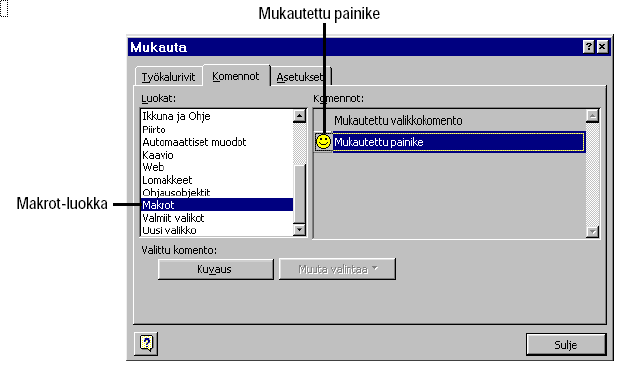
5. Napsauta Mukautettua Smiley-painiketta
ja vedä se johonkin työkaluriville. Kun vedät painikkeen työkalurivin päälle,
työkalurivillä näkyy pystysuora viiva siinä paikassa, johon uusi painike
lisätään.
6. Kun vapautat hiiren painikkeen, toiset työkalurivillä olevat painikkeet
siirtyvät oikealle. Jos ne eivät enää sovi näyttöön, voit poistaa työkaluriviltä
vähiten käytetyn painikkeen valitsemalla sen ja vetämällä sen pois
työkaluriviltä.
7. Kun uusi Smiley-painike on työkalurivillä valittuna, napsauta
Mukauta-valintaikkunassa olevaa Muuta valintaa (Modify Selection)
-painiketta.
Huomautus
Voit palauttaa työkalurivin painikkeen, kun avaat Mukauta-valintaikkunan,
napsautat luokkaa, johon puuttuva painike kuuluu ja vedät painikkeen
takaisin työkaluriville. Voit myös palauttaa työkalurivin alkuperäiset
oletusasetukset, kun napsautat Mukauta-valintaikkunassa
Työkalurivit (Toolbars) -välilehteä, valitset työkalurivin ja
napsautat Palauta (Reset) -painiketta. |
8. Valitse avautuvasta alivalikosta Muuta
painikkeen kuva (Change Button Image) -komento. Näyttöön avautuu valikoima
painikkeita, joista voit valita sen, josta pidät eniten. (Voit esimerkiksi
napsauttaa jalanjälkikuvaketta, jos et pidä smileykuvakkeesta.)
9. Jos haluat mukauttaa painikkeen kuvaa enemmän, valitse Mukauta-valintaikkunassa
olevassa Muuta valintaa -painikkeen valikossa Muokkaa painikkeen kuvaa (Edit
Button Image) -komento.
10. Kun olet valmis, sulje Mukauta-valintaikkuna.
11. Napsauta uutta painiketta. Näyttöön avautuu Liitä makro
-valintaikkuna kuten alla olevassa kuvassa on esitetty.
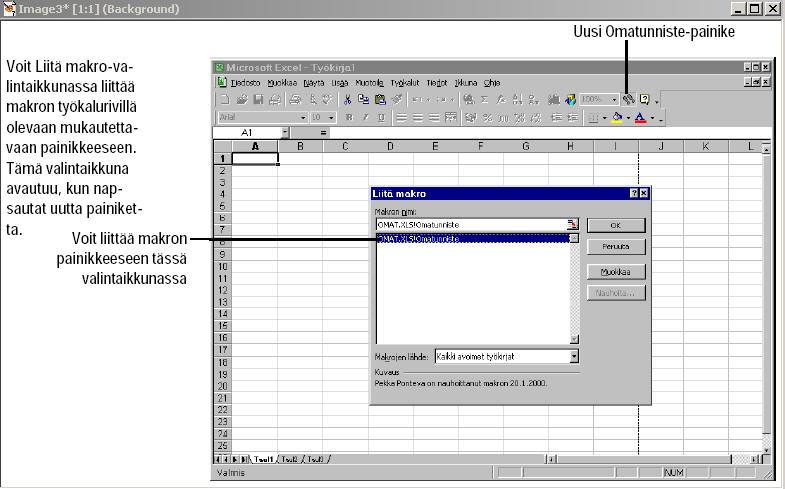
12. Valitse painikkeeseen liitettävä
makro ja napsauta OK-painiketta. Valintaikkuna sulkeutuu ja Excel asettaa
uuden makropainikkeen valmiiksi käyttöä varten.
13. Varmista, että painike toimii. Avaa uusi laskentataulukko ja napsauta
painiketta. Jos olet liittänyt painikkeeseen Omatunnistemakron, avaa
esikatselunäkymä ja varmista, että ylä- ja alatunniste on asetettu oikein.